ComfyUI Desktop 安装使用指南
ComfyUI Desktop 是 ComfyUI 官方推出的桌面端一键安装版本,可以像常规软件一样安装,支持快捷安装、自动配置 Python 环境及依赖,并支持导入已有的 ComfyUI 设置、模型、工作流和文件。
ComfyUI Desktop 是一个开源项目,完整代码请访问 GitHub 仓库。
系统要求
- Windows 版本:需要 NVIDIA 显卡(不支持 AMD GPU)
- macOS 版本:需要 Apple Silicon 芯片
- Linux:暂不支持
下载地址
有任何问题请在 官方论坛 或 GitHub Issues 反馈。
安装教程
下载安装包
Windows 用户下载:
- 下载链接:https://download.comfy.org/windows/nsis/x64
- 适用于带有 NVIDIA 显卡的 Windows 系统
运行安装程序
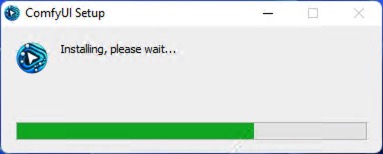


首次启动与初始化
双击桌面快捷方式(Windows)或在 Launchpad 中找到 ComfyUI(macOS)启动程序。
首次启动会进入初始化设置流程:
步骤 1:开始界面
点击 “Get Started” 开始初始化。

步骤 2:选择 GPU 模式
Windows 用户可选择:
- NVIDIA 显卡(推荐):直接支持 PyTorch 和 CUDA
- 手动配置:需要手动安装 Python 环境
- CPU 模式:仅适用于开发或特殊情况


步骤 3:选择安装位置

选择 ComfyUI 相关内容的安装位置:
- Python 虚拟环境
- 模型文件
- 自定义节点
建议:
- 新建一个单独的空白文件夹作为安装目录
- 确保磁盘至少有 15GB 可用空间
- 选择 SSD 位置以提高性能
步骤 4:迁移现有安装(可选)
如果你之前安装过 ComfyUI,可以选择迁移:
- 用户文件
- 模型文件(不会复制,只是建立关联)
- 自定义节点(会重新安装)

步骤 5:桌面版设置

配置偏好设置:
- 自动更新:是否在有更新时自动更新
- 使用情况分析:是否收集匿名使用数据帮助改进
- 镜像设置:如果网络访问受限,可配置镜像
如果出现红色 ❌ 提示镜像失败,可以尝试以下镜像:
Python 安装镜像:
https://python-standalone.org/mirror/astral-sh/python-build-standalonePyPI 镜像:
- 阿里云:https://mirrors.aliyun.com/pypi/simple/
- 腾讯云:https://mirrors.cloud.tencent.com/pypi/simple/
- 中国科技大学:https://pypi.mirrors.ustc.edu.cn/simple/
完成安装
如果一切正常,安装程序将完成 Python 环境配置并自动进入 ComfyUI Desktop 界面。

进行第一次图像生成
安装完成后,你可以:
- 加载默认工作流(workflow)
- 下载所需的模型文件
- 开始生成图像
首次使用时可能需要下载模型文件,这可能需要一些时间,具体取决于你的网络速度。
添加外部模型路径
你可以在 ComfyUI 的菜单中添加外部模型来链接你本地的模型文件
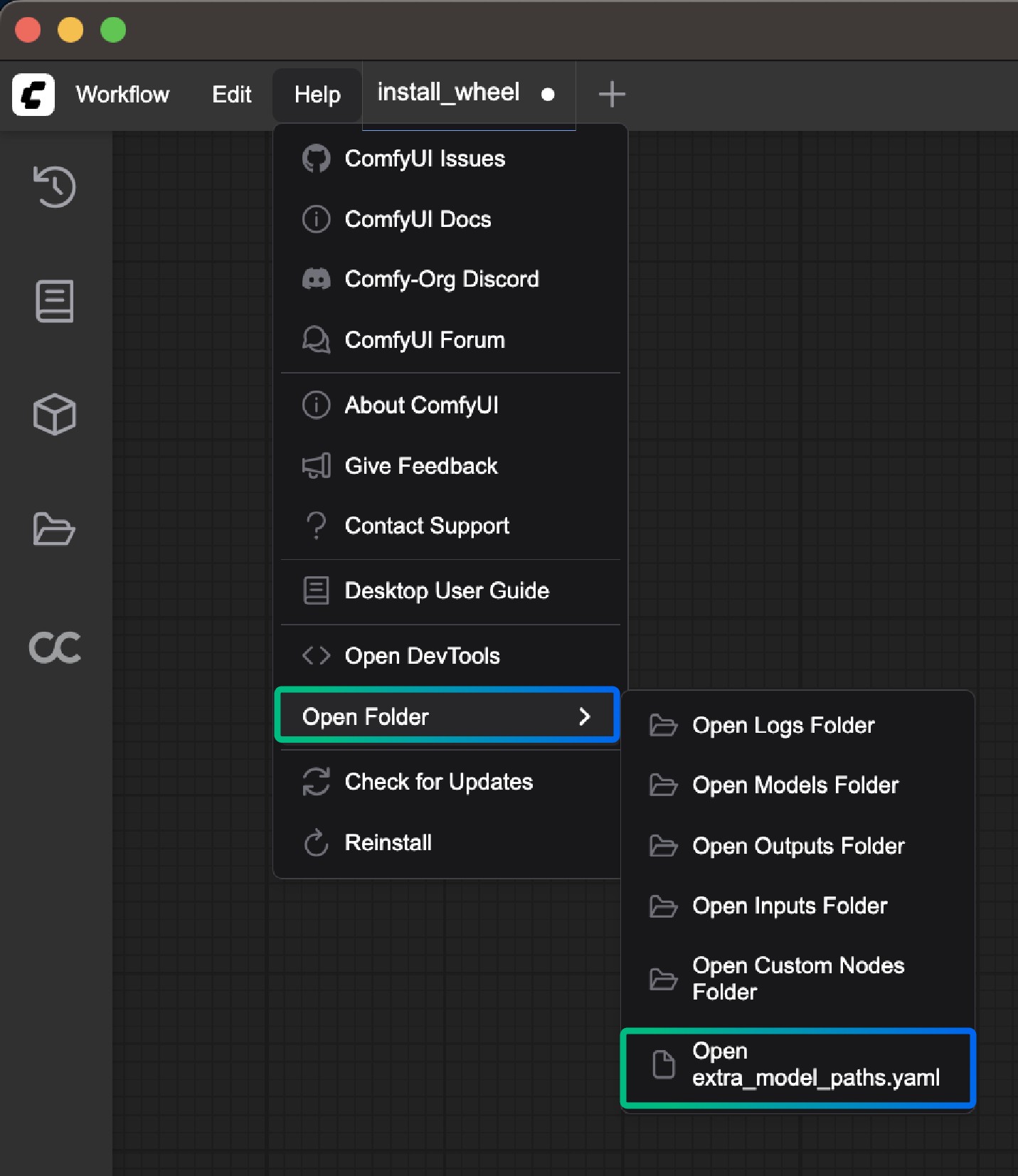
通过上图的模式可以打开 extra_model_paths.yaml 文件添加外部模型路径:
- Windows:
C:\Users\<你的用户名>\AppData\Roaming\ComfyUI\extra_model_paths.yaml - macOS:
~/Library/Application Support/ComfyUI/extra_model_paths.yaml
更新 ComfyUI

目前 ComfyUI Desktop 仅支持自动更新,会在有可用更新的时候提示你进行下载和安装,你也可以手动检查更新:
- 在设置中启用自动更新
- 或在菜单中选择”检查更新”

卸载 ComfyUI Desktop
Windows 卸载方法:
简单卸载:
在 Windows 设置中卸载程序,不会删除模型文件、自定义节点等。

完整卸载: 除了卸载程序,还需手动删除:
C:\Users\<你的用户名>\AppData\Local\@comfyorgcomfyui-electron-updaterC:\Users\<你的用户名>\AppData\Local\Programs\@comfyorgcomfyui-electronC:\Users\<你的用户名>\AppData\Roaming\ComfyUI
如果删除了安装目录,模型、自定义节点、输入输出文件也将被删除。
故障排除
网络连接问题
如果安装过程中遇到网络问题:
- 检查网络连接
- 尝试使用 VPN
- 配置镜像设置
设备不支持
如果显示设备不支持:
- Windows:确保有 NVIDIA 显卡
- macOS:确保是 Apple Silicon 芯片
获取帮助
如果遇到其他问题:
Windows 用户:
查看日志文件:C:\Users\<你的用户名>\AppData\Roaming\ComfyUI\logs
获取支持:
提交问题时请包含:
- 错误日志
- 系统信息
- 详细的错误描述
- 复现步骤
要如何安装ComfyUI ?
在 ComfyUI 官方的github仓库 README部分提供了一个基础的包括windows系统、Mac 系统、Linux 系统、Jupyter Notebook 等安装方式的详细讲解。
官方的整合包一般直接下载再安装额外的模型就可以使用了,本篇我也提供在中国境内较为受欢迎的秋叶整合包的安装方式 本篇主要涉及
- 官方整合包的安装
- 秋叶整合包的安装(支持中文、英文、日文)
Windows 安装 ComfyUI 有哪些硬件要求?
下面是我整理的一份关于 ComfyUI 的硬件要求表格
| 组件 | 要求 |
|---|---|
| GPU | 显存至少4GB以上,推荐使用 NVIDIA 显卡,建议使用 RTX3060 以上显卡,但其实你仍然也可以在没有GPU的情况下运行 ComfyUI |
显存小于3GB的GPU可通过--lowvram选项运行,但性能可能下降。 | |
| CPU | 支持在CPU上运行,但速度较慢,使用--cpu选项。 |
| 内存 | 建议系统内存至少8GB。 |
| 操作系统 | 支持Windows系统。 |
| 提供Mac安装说明,适用于搭载Apple Silicon的Mac。 | |
| 存储空间 | 非常建议使用固态硬盘来加快模型文件的加载运行速度,建议至少40GB以上的硬盘空间。 |
| 软件依赖 | 需要安装Python环境,不过在安装包中也有嵌入的 Python 环境 |
需要安装Python库,如torch、transformers等。 | |
| 某些插件可能需要Git进行安装。 | |
| 备注 | 具体要求可能随ComfyUI版本更新而变化,建议查看ComfyUI官方仓库。 |
在本地安装 ComfyUI
此部分将会讲解使用第三方整合包和使用 ComfyUI 官方安装包进行安装的两种方式,由于我手头的设备只有 Windows 主机和 Intel 芯片的苹果电脑, 所以对于 Windows 系统之外的其它系统 ComfyUI 的安装,是整理来自官方和网络的教程。
【 Windows 安装方式一 】使用 ComfyUI 官方安装包进行安装
下面的步骤使用的是官方的安装包, ComfyUI 官方提供了一个整合包,直接下载就可以运行不过需要你安装一些额外的模型文件
下载官方安装包
ComfyUI官方仓库地址:ComfyUI的Github仓库 你可以在仓库的 ReadMe 板块找到 Direct Link to download 的蓝色链接,点击即可下载官方为你整理好的整合包
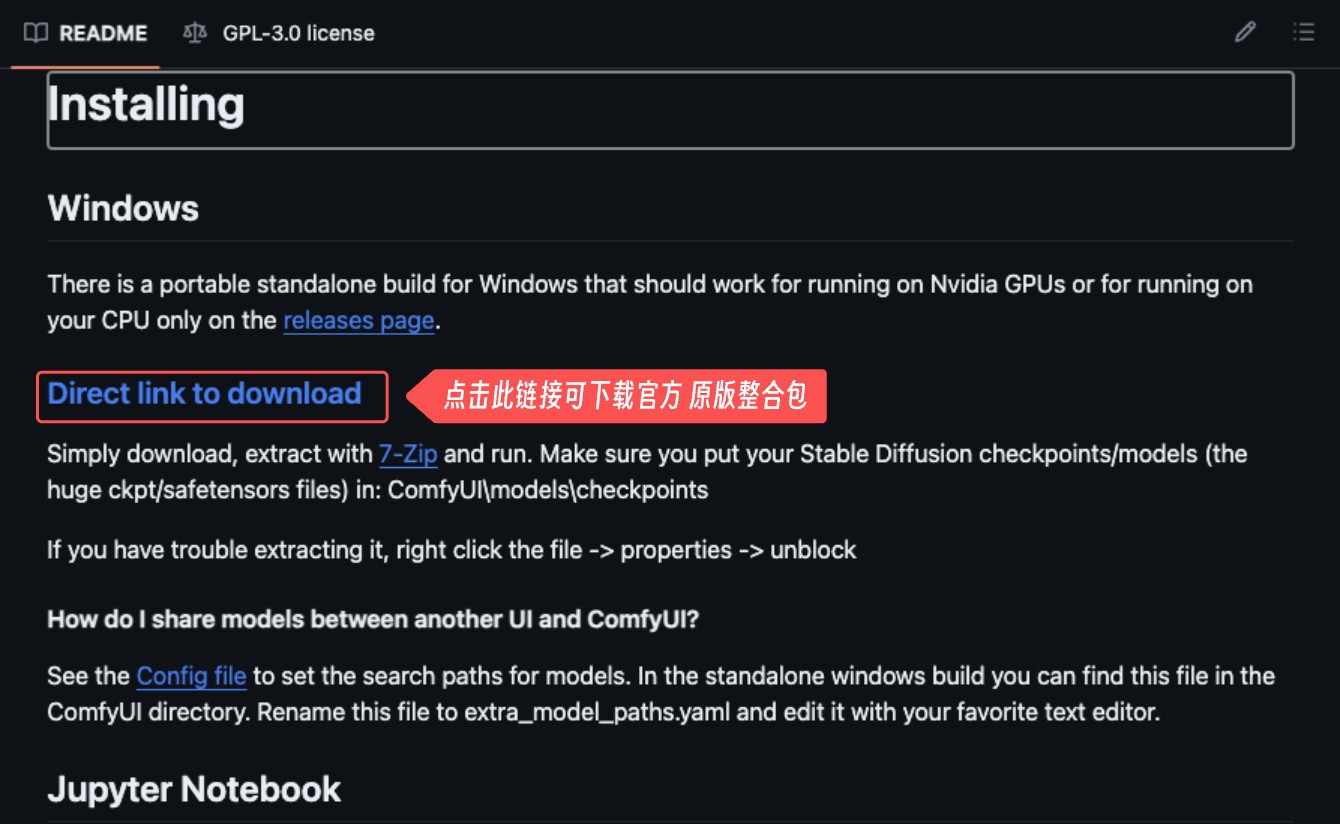
使用解压软件将对应的整合包
将整合包解压到你想要安装 ComfyUI 的本地目录,解压后文件应该和我在ComfyUI 文件目录部分一致
安装模型
- 从网盘文件夹下载提供的 anything-v5-PrtRE.safetensors 文件或从模型站点如 civitai、liblib下载 Checkpoint检查点模型
- 将对应的模型放入ComfyUI目录中
models/checkpoints文件夹
ComfyUI_windows_portable
├──ComfyUI
│  ├── models
│  │  ├── checkpoints                               // 请把大模型文件放入此处
│  │  └── ...省略其它文件
│  └──    ...省略其它文件
└──       ...省略其它文件
运行ComfyUI
在解压后的目录中,可以看到run_cpu.bat 、run_nvidia_gpu.bat两个文件,可以按下面的说明选择进行运行
ComfyUI_windows_portable
├── ...省略其它文件
├── run_cpu.bat // 批处理文件,当你的显卡为A卡或只有 CPU 时,双击运行它启动 ComfyUI
└── run_nvidia_gpu.bat // 批处理文件,当你的显卡为N卡(Nvidia)时,双击运行它启动 ComfyUI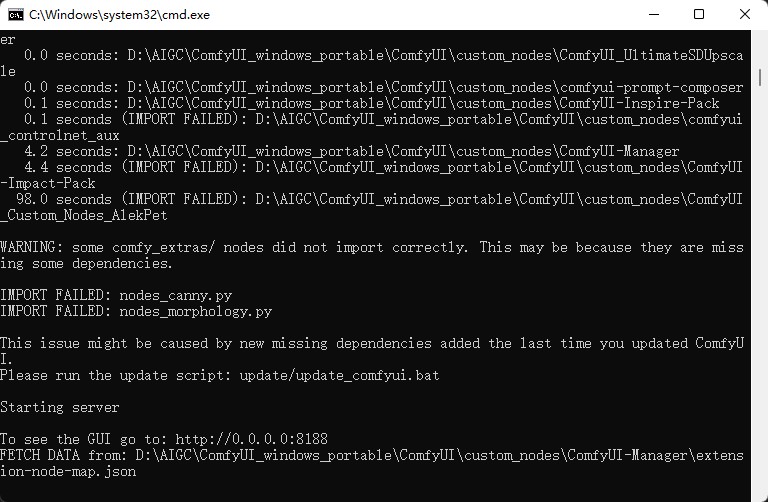 如上图,当你看到
Starting server

To See the GUI go to: http://0.0.0.0:8188 // 这里的网址可能设备显示的不同
则说明 ComfyUI 已经成功启动,如果浏览器没有正常启动,你可以通过浏览器访问To See the GUI go to: 后的网址直接访问,如在上面的例子中应该是 http://0.0.0.0:8188
默认情况下启动后会自动加载 ComfyUI 的默认工作流,如下图
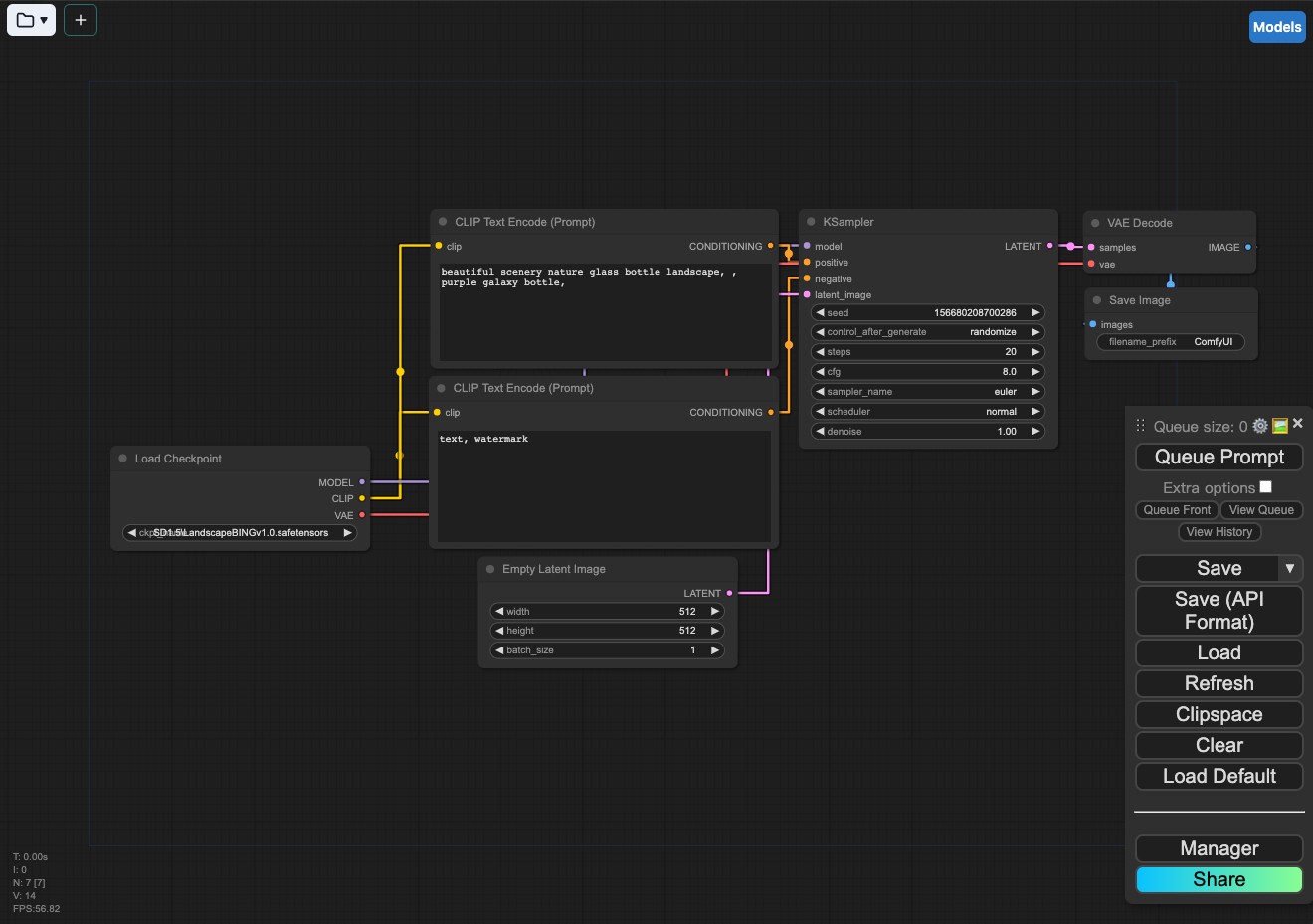
如果界面显示空白或者没有加载默认的工作流,请点击右下角菜单的Load default / 加载默认 来加载默认的工作流
如果你的浏览器打开后仅显示网页标题 ComfyUI ,却没有任何的 GUI元素,这种情况可能是你的浏览器不兼容,建议使用最新版本的 Chrome 浏览器
进行第一次图片生成
- 首先需要确认,在你工作流中Load checkpoint中加载的模型文件正常顺利加载了
- 如果无误,可以点击
添加提示词队列 / Queue Prompt - 等待运行完成,如果一切顺利并生成了图片,恭喜!你已经完成了 ComfyUI 及相关基础内容的安装
【 Windows 安装方式二 】使用秋叶 ComfyUI整合包
这里的话,是由中国国内作者@秋葉aaaki制作的ComfyUI整合包 推荐的原因:
- 适合 windows 系统
- 支持简体中文、繁体中文、英文以及日文
- 整合好了一些常用的ComfyUI插件等免去你探索的时间
秋叶启动器下载
这里我提供两个版本
- 1、秋叶的 A 启动器单独文件版本,适合结合 ComfyUI官方的便携版本一起使用,需要自己下载额外的模型
- 2、整合包版本,包含一些基础的模型资源,下载后解压就可以使用了
单独秋叶 A 启动器的
下载地址:https://drive.google.com/file/d/1nkNvE1Fnpeg3bZrdRAEpeWUx6jXS_GVn/view?usp=drive_link
使用方式: 下载后置入 ComfyUI 根目录下,双击启动就会自动安装相关环境以及依赖
整合包版本
中国境内整合包下载地址:https://pan.quark.cn/s/41302f448cec @秋葉aaakiComfyUI整合包官方原版发布地址(中文):https://www.bilibili.com/video/BV1Ew411776J/ 这个方式需要使用夸克网盘,由于文件比较大,你可能还需要开通额外的会员,可能对于不在中国境内的用户并不友好
使用方式:
下载后解压,启动对应的启动器程序即可
网盘文件如下
ComfyUI-aki
├── 入门工作流              // 入门工作流示例文件 (可选下载)
├── 模型                   // Stable diffusion 模型文件(初次使用 Stable diffusion 绘图可下载)
├── 旧版本                 // ComfyUI-aki 的历史版本(可选下载)
├── ControlNet            // ControlNet 模型文件(如果你电脑没有 ControlNet 模型可以下载)
└── ComfyUI-aki-v1.3.7z   // 整合包本体,请下载此文件
请下载 ComfyUI-aki-v1.3.7z
解压整合包文件
解压到你想要安装 ComfyUI 的本地目录。
启动 A绘图启动器
这一步主要查看 A绘图启动器 是否能正常运行,解压后的文件夹中找到 A绘图启动器 对应图标,双击即可启动秋叶的ComfyUI整合包,启动后应该会自动根据你的系统语言进行显示。
初次运行可能会进行一些环境配置文件的下载和加载,需要保证你的网络通畅
(可选)修改语言设置
可能存在部分菜单没有翻译成中文的情况,正常界面应该如
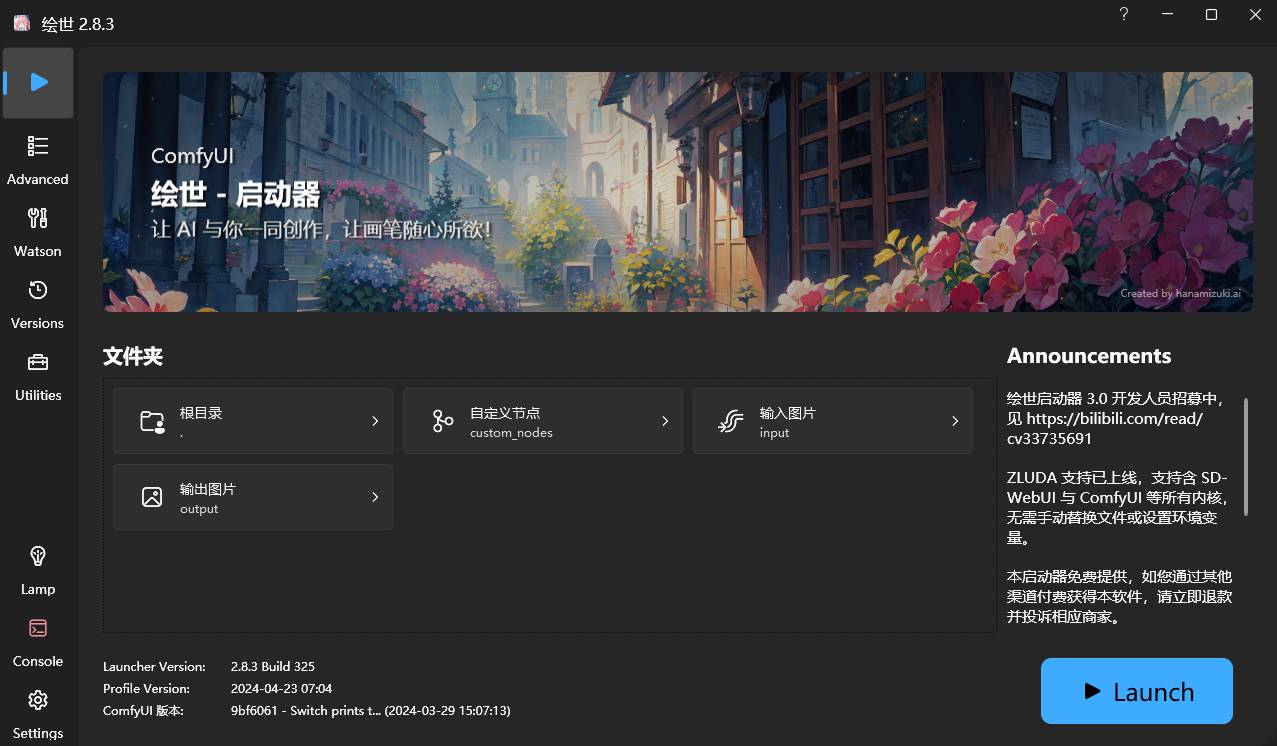
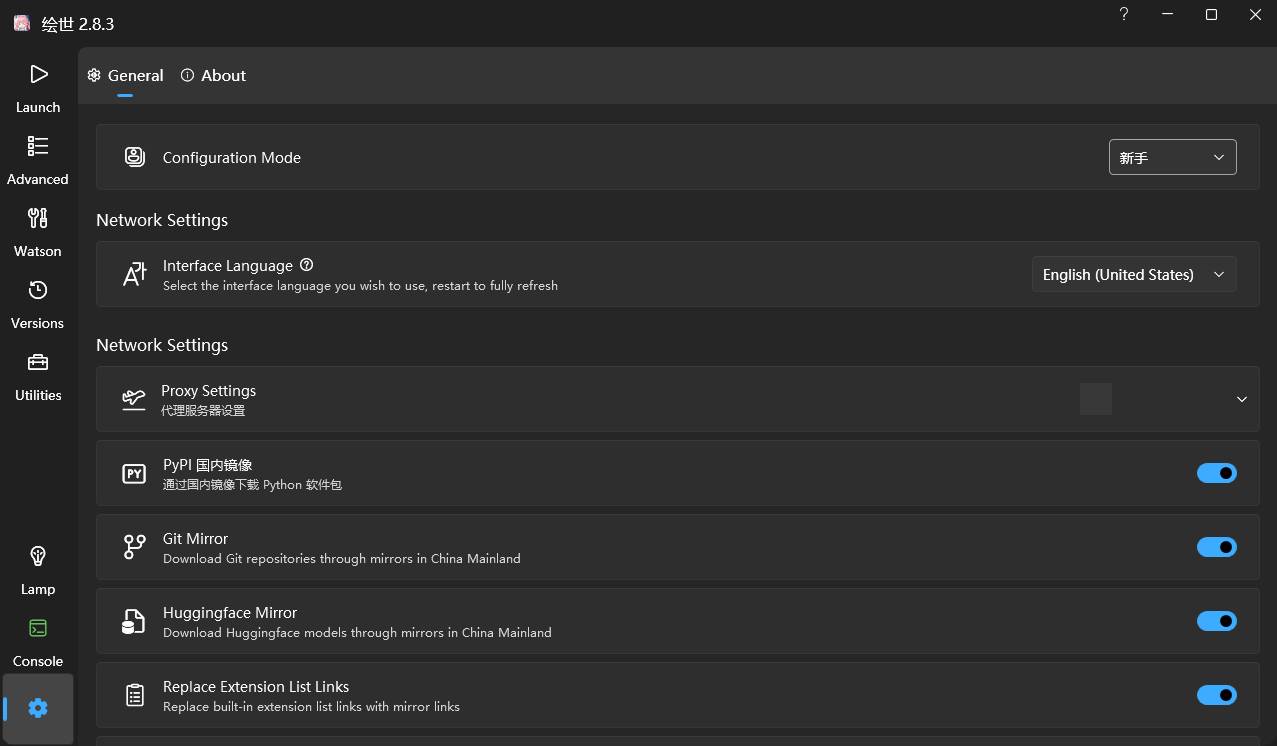
如果你的语言显示不正确,可以在设置中进行修改
安装模型
由于@秋葉aaaki 在之前制作过 WebUI 相关的整合包,可能是考虑到模型文件冗余这个整合包并没有直接整合对应的 Stable diffusion 绘图模型,下面我提供两种安装模型的方法
仅使用 ComfyUI 的用户
- 从网盘文件夹下载提供的 anything-v5-PrtRE.safetensors 文件或从模型站点如 civitai、liblib下载 Checkpoint检查点模型
- 将对应的模型放入ComfyUI目录中
models/checkpoints文件夹
ComfyUI_windows_portable
├──ComfyUI
│  ├── models
│  │  ├── checkpoints                               // 请把大模型文件放入此处
│  │  └── ...省略其它文件
│  └──    ...省略其它文件
└──       ...省略其它文件
请参考本页不同 GUI 共享模型配置部分说明修改 extra_model_paths.yaml.example
已经有使用 A1111 WebUI 的用户
启动 ComfyUI
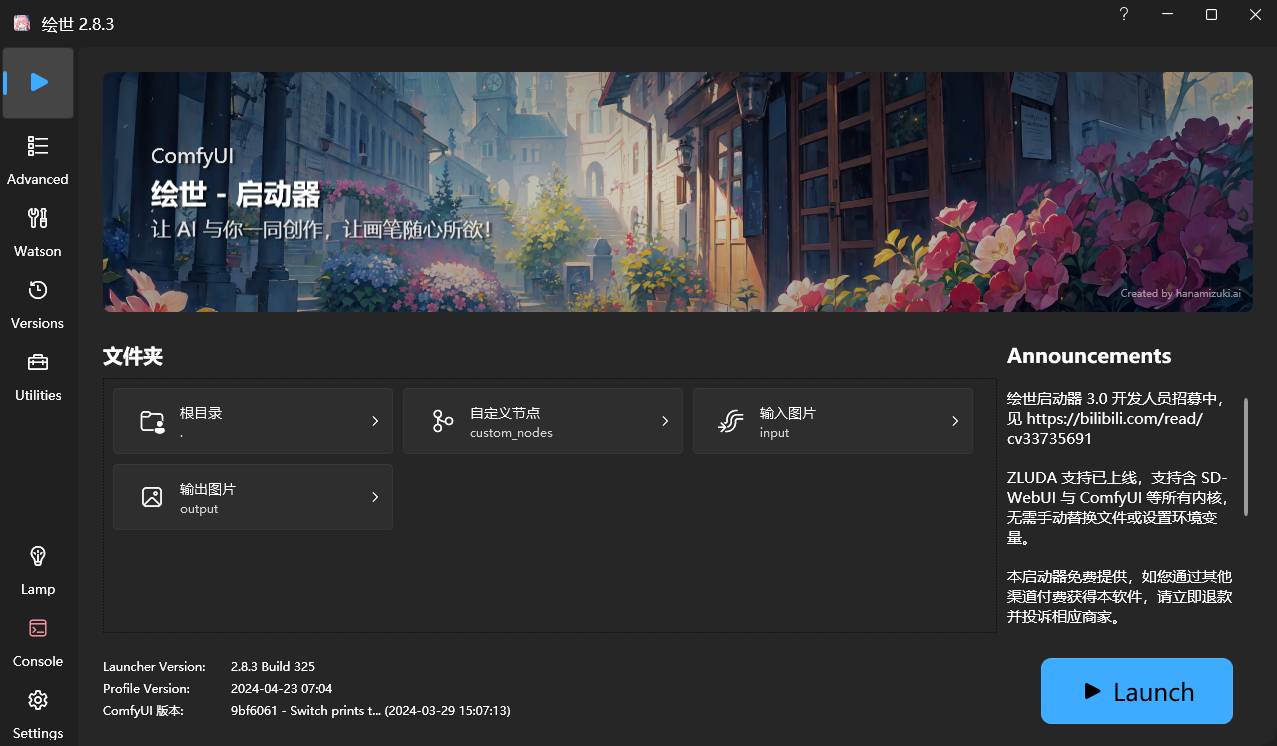
点击启动器首页中的蓝色图标 ▶︎一键启动 即可一键启动 ComfyUI,如果运行无误应该会自动为你打开 控制台 为你运行相关脚本
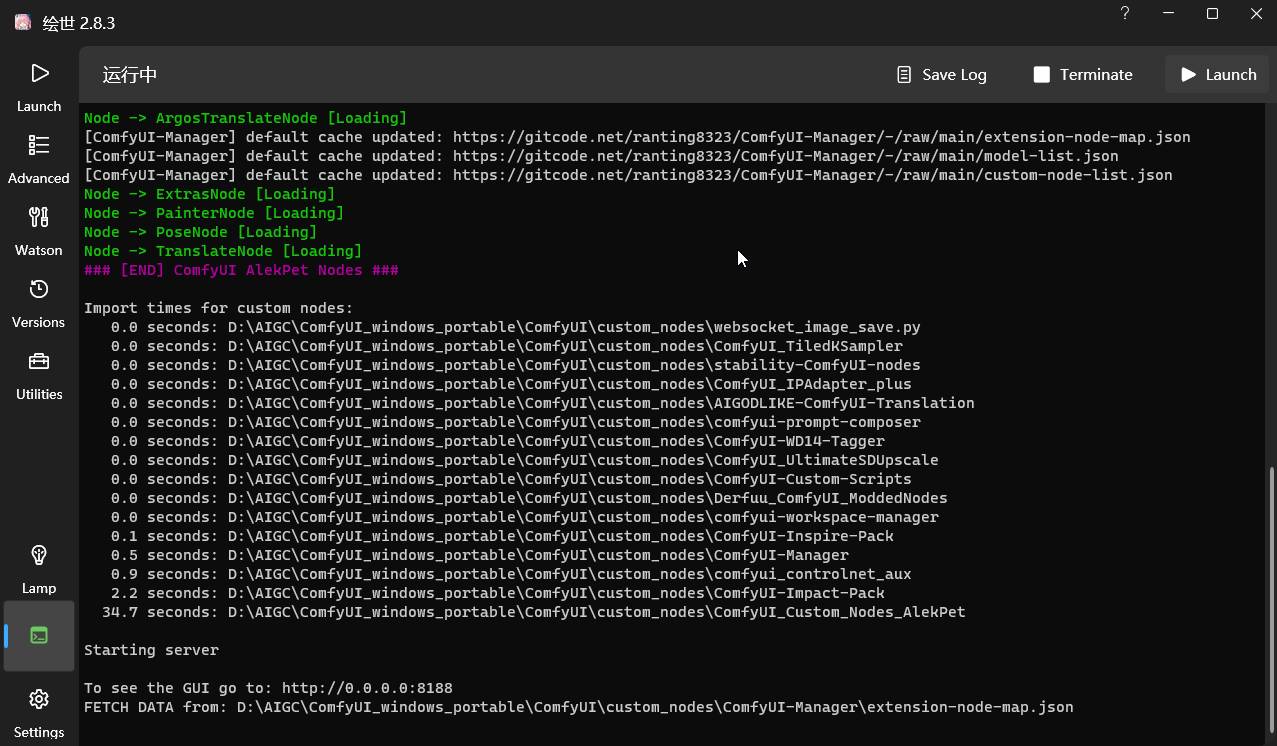
如上图,当你看到
Starting server

To See the GUI go to: http://0.0.0.0:8188 // 这里的网址可能设备显示的不同
则说明 ComfyUI 已经成功启动,如果浏览器没有正常启动,你可以通过浏览器访问To See the GUI go to: 后的网址直接访问,如在上面的例子中应该是 http://0.0.0.0:8188
默认情况下启动后会自动加载 ComfyUI 的默认工作流,如下图
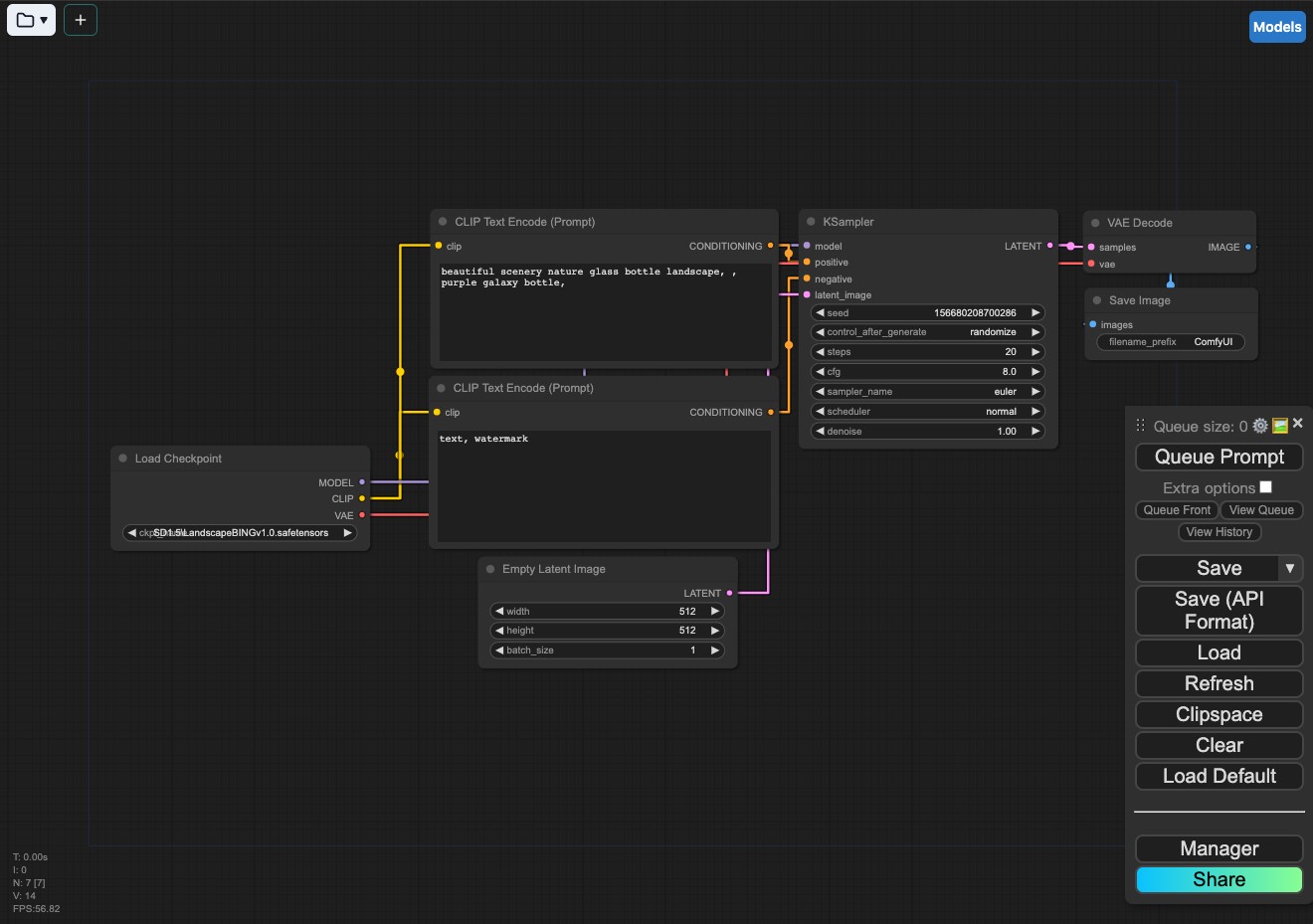 如果界面显示空白或者没有加载默认的工作流,请点击右下角菜单的
Load default / 加载默认 来加载默认的工作流
如果你的浏览器打开后仅显示网页标题 ComfyUI ,却没有任何的 GUI元素,这种情况可能是你的浏览器不兼容,建议使用最新版本的 Chrome 浏览器
进行第一次图片生成
- 首先需要确认,在你工作流中 Load checkpoint 中加载的模型文件正常顺利加载了
- 如果无误,可以点击
添加提示词队列 / Queue Prompt - 等待运行完成,如果一切顺利并生成了图片,恭喜!你已经完成了 ComfyUI 的安装
其它第三方整合包资源
如何在Linux上安装ComfyUI
⚠️ 重要提示: 本文档可能不会随时保持最新。请优先参考 ComfyUI 官方仓库文档 获取最新、最准确的安装说明,特别是关于 AMD GPU 支持等特定配置的详细信息。官方文档是获取最新信息的最佳来源。
在 Linux 上安装 ComfyUI 有两种主要方式:
- 使用 Comfy CLI 安装(推荐) - 最简单、最快速的方式
- 使用 ComfyUI 源码安装 - 传统的手动安装方式
本教程将详细介绍这两种安装方法,其中重点推荐使用 Comfy CLI 进行安装。
方法一:使用 Comfy CLI 安装 ComfyUI(推荐)
Comfy CLI 是 ComfyUI 官方提供的命令行工具,能够大大简化 ComfyUI 的安装和管理过程。
第一步:系统环境准备
1. 确保 Python 环境
ComfyUI 需要 Python 3.12 或更高版本(推荐使用 Python 3.13)。检查您的 Python 版本:
如果系统没有安装 Python 或版本过低,请按照以下步骤安装:
Ubuntu/Debian 系统:
CentOS/RHEL/Fedora 系统:
Arch Linux:
sudo pacman -S python python-pip2. 安装 Git(如果未安装)
# Ubuntu/Debian
sudo apt install git

# CentOS/RHEL
sudo yum install git

# Fedora
sudo dnf install git

# Arch Linux
sudo pacman -S git
3. 创建虚拟环境(推荐)
使用虚拟环境可以避免包冲突问题:
# 创建名为 comfy-env 的虚拟环境
python3 -m venv comfy-env

# 激活虚拟环境
source comfy-env/bin/activate
注意: 每次使用 ComfyUI 前都需要激活虚拟环境。要退出虚拟环境,使用
deactivate命令。
第二步:安装 Comfy CLI
在激活的虚拟环境中安装 comfy-cli:
pip install comfy-cli配置命令行自动补全(可选)
为了获得更好的使用体验,可以启用命令行自动补全:
comfy --install-completion第三步:安装 ComfyUI
使用 comfy-cli 安装 ComfyUI 非常简单,只需要一条命令:
comfy install此命令将:
- 下载并安装最新版本的 ComfyUI
- 自动安装 ComfyUI-Manager(节点管理器)
- 配置基本的项目结构
安装选项
您可以使用以下选项来自定义安装:
# 安装到默认位置 ~/comfy
comfy install

# 安装到指定目录
comfy --workspace=/path/to/your/workspace install

# 在当前目录操作已存在的 ComfyUI(主要用于更新)
comfy --here install

# 操作最近执行或安装的 ComfyUI
comfy --recent install

# 只安装 ComfyUI,不安装 ComfyUI-Manager
comfy install --skip-manager
检查安装路径
您可以使用以下命令检查当前工作空间:
# 检查默认工作空间
comfy which

# 检查指定选项的工作空间
comfy --recent which
comfy --here which
第四步:安装 GPU 支持
NVIDIA GPU(CUDA)
如果您使用 NVIDIA GPU,需要安装 CUDA 支持:
# 安装 PyTorch with CUDA 支持
pip install torch torchvision torchaudio --extra-index-url https://download.pytorch.org/whl/cu130
注意: 请根据您的 CUDA 版本选择对应的 PyTorch 版本。访问 PyTorch 官网 获取最新的安装命令。
AMD GPU(ROCm)
如果您使用 AMD GPU,需要安装 ROCm 版本的 PyTorch。根据您的系统,可以尝试以下版本:
# 尝试 ROCm 6.4(推荐,如果 6.0 链接失效)
pip install torch torchvision torchaudio --index-url https://download.pytorch.org/whl/rocm6.4

# 或者尝试 ROCm 6.0
pip install torch torchvision torchaudio --index-url https://download.pytorch.org/whl/rocm6.0
注意: 如果某个 ROCm 版本链接失效,请尝试其他版本。您也可以访问 PyTorch 官网 查看最新的 ROCm 安装命令。
对于不被 ROCm 官方支持的 AMD 显卡
如果您的 AMD 显卡不被 ROCm 官方支持(如 RX 6700、RX 6600、RX 7600 等),可以使用环境变量来强制启用支持:
对于 RDNA2 架构显卡(如 RX 6700、RX 6600 等):
HSA_OVERRIDE_GFX_VERSION=10.3.0 comfy launch对于 RDNA3 架构显卡(如 RX 7600 等):
HSA_OVERRIDE_GFX_VERSION=11.0.0 comfy launch如果使用源码安装方式,则使用:
# RDNA2 显卡
HSA_OVERRIDE_GFX_VERSION=10.3.0 python main.py

# RDNA3 显卡
HSA_OVERRIDE_GFX_VERSION=11.0.0 python main.py
AMD GPU 性能优化提示
在较新的 PyTorch 版本中,您可以尝试启用实验性的内存高效注意力机制来提升性能(RDNA3 显卡默认已启用):
TORCH_ROCM_AOTRITON_ENABLE_EXPERIMENTAL=1 comfy launch -- --use-pytorch-cross-attention您也可以尝试设置以下环境变量,可能会提升速度(但首次运行会较慢):
PYTORCH_TUNABLEOP_ENABLED=1 comfy launchIntel GPU
如果您使用 Intel GPU:
# 安装支持 Intel XPU 的 PyTorch
pip install torch torchvision torchaudio --index-url https://download.pytorch.org/whl/xpu
仅使用 CPU
如果只使用 CPU 运行:
# 安装 CPU 版本的 PyTorch
pip install torch torchvision torchaudio --index-url https://download.pytorch.org/whl/cpu
第五步:启动 ComfyUI
安装完成后,启动 ComfyUI:
comfy launch默认情况下,ComfyUI 将在 http://localhost:8188 上运行。
常用启动选项
# 指定监听地址和端口
comfy launch -- --listen 0.0.0.0 --port 8080

# 使用 CPU 模式
comfy launch -- --cpu

# 低显存模式
comfy launch -- --lowvram

# 超低显存模式
comfy launch -- --novram
注意:
--background参数在某些版本的 ComfyUI 中可能不再支持。如果需要后台运行,建议使用系统级工具如nohup或screen。
方法二:使用 ComfyUI 源码安装
如果您更喜欢传统的安装方式,也可以直接从源码安装:
1. 克隆 ComfyUI 仓库
git clone https://github.com/comfyanonymous/ComfyUI.git
cd ComfyUI
2. 创建虚拟环境
python3 -m venv venv
source venv/bin/activate
3. 安装依赖
pip install -r requirements.txt4. 安装 GPU 支持
根据您的 GPU 类型安装对应的 PyTorch 版本(参考上面的步骤)。
5. 启动 ComfyUI
python main.py如果使用 AMD GPU 且遇到问题,请参考上面的 AMD GPU 故障排除说明。
故障排除
AMD GPU 相关问题
问题:启动时提示找不到 NVIDIA 驱动
原因: 即使安装了 ROCm 版本的 PyTorch,如果系统检测到 NVIDIA 驱动或配置不正确,仍可能出现此错误。
解决方案:
-
确认已安装正确的 ROCm 版本 PyTorch:
python -c "import torch; print(torch.__version__)" -
检查是否在虚拟环境中:
# 确保虚拟环境已激活 source comfy-env/bin/activate # 或您的虚拟环境路径 -
对于非官方支持的 AMD 显卡,使用环境变量:
# RDNA2 显卡 HSA_OVERRIDE_GFX_VERSION=10.3.0 python main.py # RDNA3 显卡 HSA_OVERRIDE_GFX_VERSION=11.0.0 python main.py -
如果问题仍然存在,尝试使用 CPU 模式启动:
python main.py --cpu -
参考官方文档: 更多 AMD GPU 相关信息,请参考 ComfyUI 官方仓库的 AMD GPU 说明。
问题:ROCm 链接失效
如果遇到 ROCm 6.0 链接失效的问题,请尝试:
- 使用 ROCm 6.4 版本
- 访问 PyTorch 官网 获取最新的安装命令
虚拟环境路径问题
问题:关闭 ComfyUI 后无法找到虚拟环境路径
解决方案:
-
记住虚拟环境的完整路径:
# 创建虚拟环境时,使用绝对路径或记住相对路径 cd ~/your-workspace python3 -m venv comfy-env -
每次使用前激活虚拟环境:
# 进入虚拟环境所在目录 cd ~/your-workspace source comfy-env/bin/activate -
使用 comfy-cli 管理(推荐): comfy-cli 会自动管理虚拟环境,无需手动激活。
-
创建启动脚本:
# 创建 start-comfy.sh
#!/bin/bash
cd ~/your-workspace
source comfy-env/bin/activate
comfy launch
然后使用
chmod +x start-comfy.sh添加执行权限。
PyTorch 安装问题
问题:PyTorch 下载被中断(Killed)
解决方案:
- 增加系统交换空间(如果内存不足)
- 使用国内镜像源:
pip install -i https://pypi.tuna.tsinghua.edu.cn/simple torch torchvision torchaudio --index-url https://download.pytorch.org/whl/cu124 - 分步安装:
pip install torch --index-url https://download.pytorch.org/whl/cu124
pip install torchvision --index-url https://download.pytorch.org/whl/cu124
pip install torchaudio --index-url https://download.pytorch.org/whl/cu124
其他常见问题
问题:权限错误
确保您对安装目录有写入权限:
# 检查权限
ls -la ~/comfy
# 如果需要,修改权限
chmod -R 755 ~/comfy
问题:Python 版本不兼容
确保使用 Python 3.9 或更高版本:
python3 --version相关链接
在 Google Colab 上运行 ComfyUI
ComfyUI 不仅可以在本地安装,还可以在云端平台上运行。本文将介绍如何在 Google Colab 上运行 ComfyUI,这是一种便捷的云端使用方法。
Google Colab 的特点和优势
Google Colab(Colaboratory)是 Google 提供的一个免费的云端 Jupyter 笔记本环境,它具有以下特点和优势:
-
免费使用:Google Colab 提供免费的 GPU 和 TPU 资源,让用户可以无需本地硬件即可运行深度学习模型。
-
预装环境:Colab 预装了许多常用的机器学习和数据科学库,如 TensorFlow、PyTorch、OpenCV 等,省去了环境配置的麻烦。
-
协作功能:可以轻松地与他人共享和协作编辑笔记本,非常适合团队项目和教学使用。
-
与 Google Drive 集成:可以直接从 Google Drive 中加载数据和保存结果,方便数据管理。
-
在线运行:只需要一个浏览器就可以运行代码,不受设备和操作系统的限制。
-
持久化存储:虽然运行环境是临时的,但可以将代码和数据保存到 Google Drive,实现持久化存储。
-
社区支持:有大量的示例笔记本和社区支持,可以快速学习和解决问题。
对于 ComfyUI 用户来说,使用 Google Colab 运行 ComfyUI 可以避免本地安装的复杂性,同时利用云端的强大计算资源,特别适合没有高性能 GPU 的用户或者想要快速尝试 ComfyUI 的新手。
在 Google Colab 上运行 ComfyUI
Google Colab 是一个免费的云端 Jupyter 笔记本环境,非常适合用来运行 ComfyUI, 不过有一定的使用时长限制 ComfyUI 官方提供了对应的脚本,你可以在 comfyui_colab.ipynb 找到对应的文件
编辑和修改 .ipynb (可选)
在默认的配置下,官方提供的脚本下载的模型和文件比较少,如果你需要使用一些额外的模型,可以对 comfyui_colab.ipynb 文件进行编辑,建议下载并安装 Vscode .ipynb 进行编辑
官方的代码主要提供了以下步骤
-
环境设置 设置工作环境和选项,包括是否使用 Google Drive 存储和是否更新 ComfyUI。此部分确保所需的依赖和文件被正确配置。
-
下载模型和检查点 负责从外部源下载所需的模型和检查点,供后续使用。用户可以根据需要选择下载特定的模型。
-
运行 ComfyUI 这一部分分为三个子部分,提供不同的方式来访问 ComfyUI:
-
3.1 使用 Cloudflared 通过 Cloudflared 创建一个隧道,使外部用户能够访问运行的 ComfyUI。
-
3.2 使用 Localtunnel 使用 Localtunnel 生成一个外部可访问的链接,以便访问 ComfyUI。
-
3.3 使用 Colab IFrame 在 Colab 笔记本中通过 iframe 显示 ComfyUI 界面,便于用户在同一环境中操作。
-
第一步环境配置我们一般按默认运行
-
第二步会要求下载额外的模型和文件,并且提供了常用模型的下载,在这一步我们需要按需来添加调整修改
-
第三步,是安装运行完成后如何运行 ComfyUI 的方式,我们按需选择其中一个即可
按需修改第二步中需要下载的 ComfyUI 模型
使用 Vscode 打开代码编辑如下
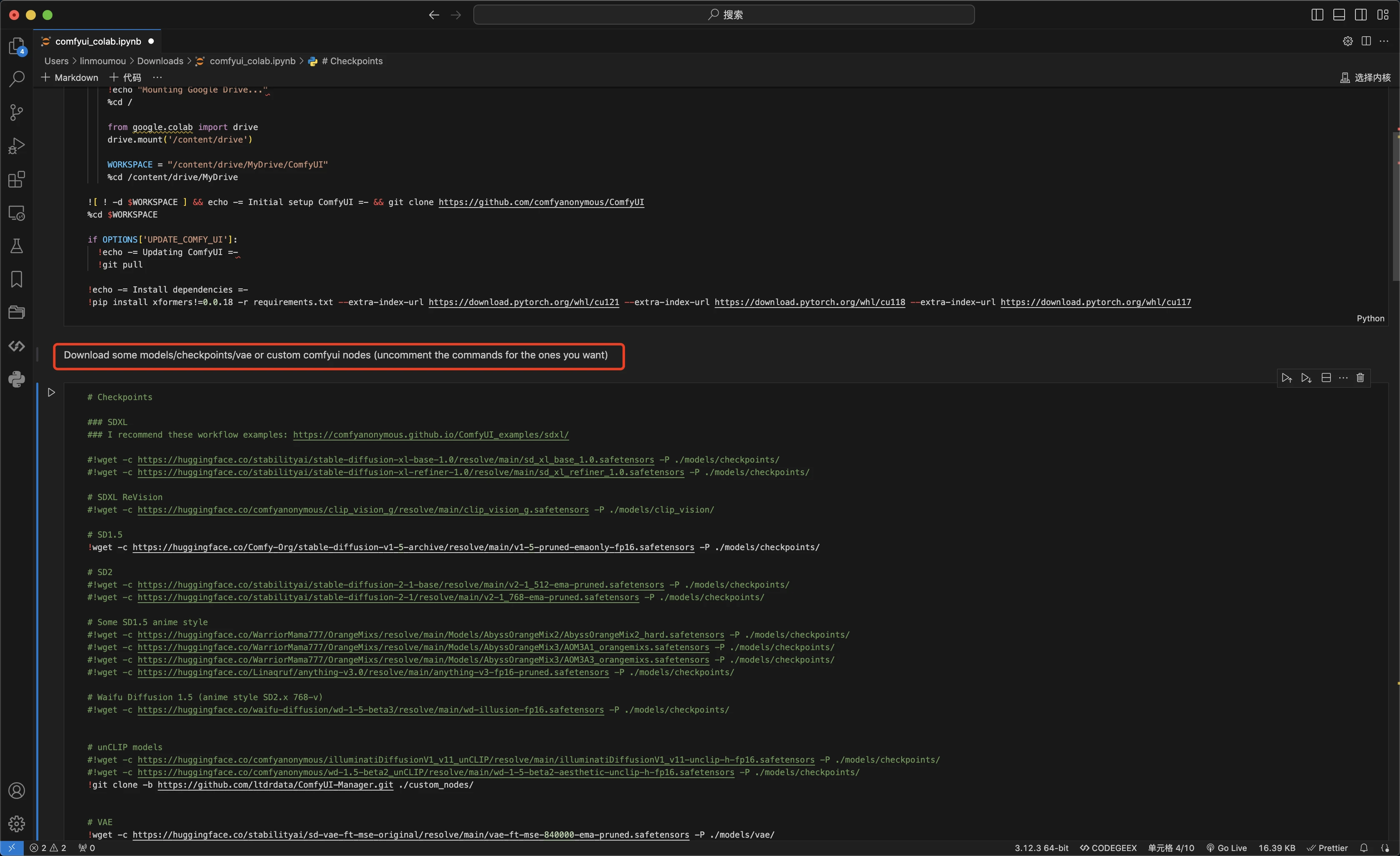
如下面的图片所示,我们可以注意到官方在这里有写了提示
原文: Download some models/checkpoints/vae or custom comfyui nodes (uncomment the commands for the ones you want) 中文:下载一些模型/检查点/vae或自定义comfyui节点(取消注释您想要的命令) 你可以看到在不同部分都有备注好了对应的模型,比如下面部分的 Checkpoints 模型
# Checkpoints

### SDXL
### I recommend these workflow examples: https://comfyanonymous.github.io/ComfyUI_examples/sdxl/

#!wget -c https://huggingface.co/stabilityai/stable-diffusion-xl-base-1.0/resolve/main/sd_xl_base_1.0.safetensors -P ./models/checkpoints/
#!wget -c https://huggingface.co/stabilityai/stable-diffusion-xl-refiner-1.0/resolve/main/sd_xl_refiner_1.0.safetensors -P ./models/checkpoints/

# SDXL ReVision
#!wget -c https://huggingface.co/comfyanonymous/clip_vision_g/resolve/main/clip_vision_g.safetensors -P ./models/clip_vision/

# SD1.5
!wget -c https://huggingface.co/Comfy-Org/stable-diffusion-v1-5-archive/resolve/main/v1-5-pruned-emaonly-fp16.safetensors -P ./models/checkpoints/

# SD2
#!wget -c https://huggingface.co/stabilityai/stable-diffusion-2-1-base/resolve/main/v2-1_512-ema-pruned.safetensors -P ./models/checkpoints/
#!wget -c https://huggingface.co/stabilityai/stable-diffusion-2-1/resolve/main/v2-1_768-ema-pruned.safetensors -P ./models/checkpoints/
比如在默认的脚本里是只下载了 SD1.5 的模型
# SD1.5
!wget -c https://huggingface.co/Comfy-Org/stable-diffusion-v1-5-archive/resolve/main/v1-5-pruned-emaonly-fp16.safetensors -P ./models/checkpoints/
那如果你如果想要下载额外的模型,那就直接取消对应的 #!wget 前面的 # 取消对应注释,则在实际运行中就会下载对应的模型到对应的路径中,比如我们想要下载 SDXL 的模型,那就取消对应的注释,如下
!wget -c https://huggingface.co/stabilityai/stable-diffusion-xl-base-1.0/resolve/main/sd_xl_base_1.0.safetensors -P ./models/checkpoints/
!wget -c https://huggingface.co/stabilityai/stable-diffusion-xl-refiner-1.0/resolve/main/sd_xl_refiner_1.0.safetensors -P ./models/checkpoints/
如果你想添加自定义模型的话,您可以在 source 这部分添加对应的代码
!wget -c 文件地址 -P .模型路径就像下面这个下载 sd_xl_refiner_1.0.safetensors 到 ./models/checkpoints/ 文件夹一样
"!wget -c https://huggingface.co/stabilityai/stable-diffusion-xl-refiner-1.0/resolve/main/sd_xl_refiner_1.0.safetensors -P ./models/checkpoints/\n",按需下载 ComfyUI 的自定义节点(插件)
官方示例中提供的安装自定义插件代码示例如下
#!cd custom_nodes && git clone https://github.com/Fannovel16/comfy_controlnet_preprocessors; cd comfy_controlnet_preprocessors && python install.py这边的代码分为几个步骤
-
!cd custom_nodes进入 custom_nodes 文件夹,这是 comfyUI 插件的安装文件夹 -
git clone https://github.com/Fannovel16/comfy_controlnet_preprocessors;使用 git 克隆对应的代码到这个文件夹,它会在 custom_nodes下创建一个 comfy_controlnet_preprocessors 文件夹用于存储插件代码 -
cd comfy_controlnet_preprocessors进入刚克隆的的插件文件夹 -
python install.py使用 python 运行安装插件依赖的脚本,需要查看对应的插件安装依赖的方式,有的插件可能没有提供 install.py 文件而只有 requirements.txt 这个文件,则最后的命令需要修改成pip install -r requirements.txt
比如你需要安装插件 ComfyUI-Manager, 则你需要构建类似如下的命令
!cd custom_nodes && git clone https://github.com/ltdrdata/ComfyUI-Manager; cd pip install -r requirements.txt这样可以实现单独安装 ComfyUI-Manager 这个插件并安装相关依赖的目的
编辑完成后保存对应的 .ipynb 文件用于后续流程
以下是使用 ComfyUI 版本的.ipynb 配置的步骤说明:
1. 准备工作
-
首先,您需要一个 Google 账号。如果还没有,请前往 Google 官网 注册一个。
-
登录您的 Google 账号后,访问 Google Colab。
-
准备(可选)你修改完成的 .ipynb 文件
2. 打开 ComfyUI Colab 笔记本
Colab 可以在 帮助菜单修改语言选项
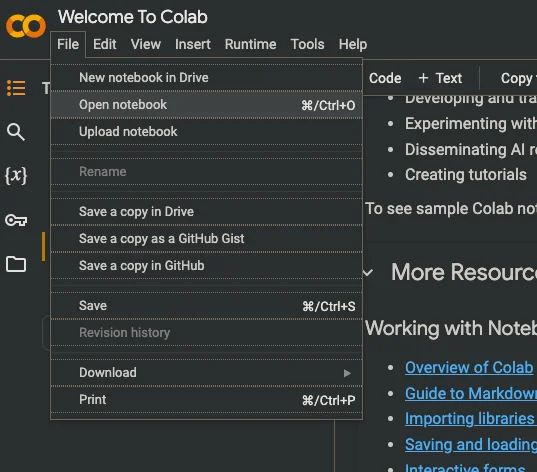
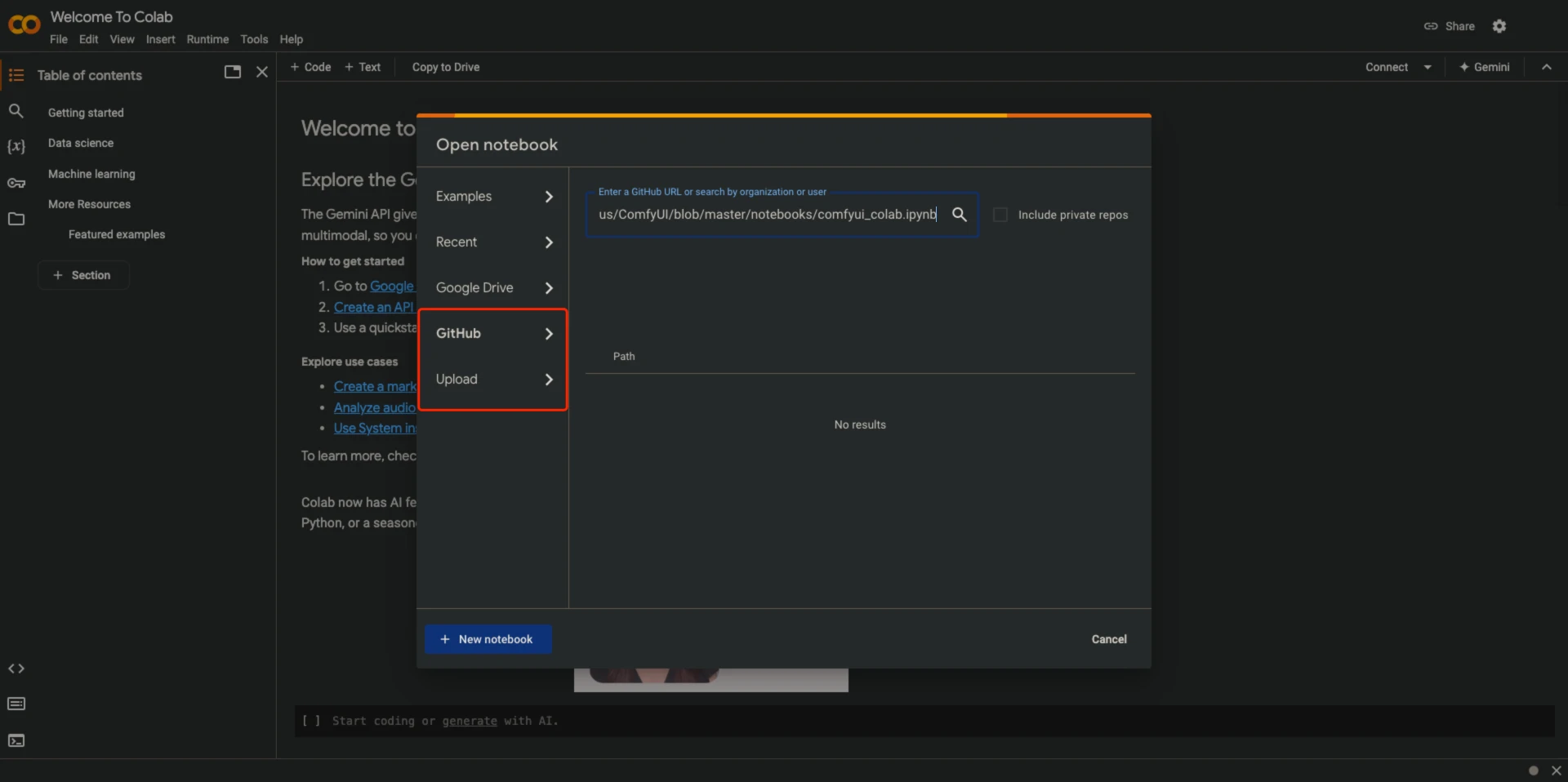
- 在 Colab 页面,点击顶部菜单栏的 “文件/Files” > “打开笔记本/Open Notebook”。
-
在弹出的窗口中,选择 “GitHub” 选项卡,如果是你编辑过的文件选择 “上传/upload”
-
在搜索框中输入以下 URL:
https://github.com/comfyanonymous/ComfyUI/blob/master/notebooks/comfyui_colab.ipynb
- 点击搜索结果中的
comfyui_colab.ipynb文件。
3. 运行 Notebook 完成运行环境和模型文件插件安装
-
笔记本打开后,您会看到一系列的代码单元格。
-
从顶部开始,依次点击每个代码单元格左侧的播放按钮,或使用快捷键 Shift+Enter 来运行代码。
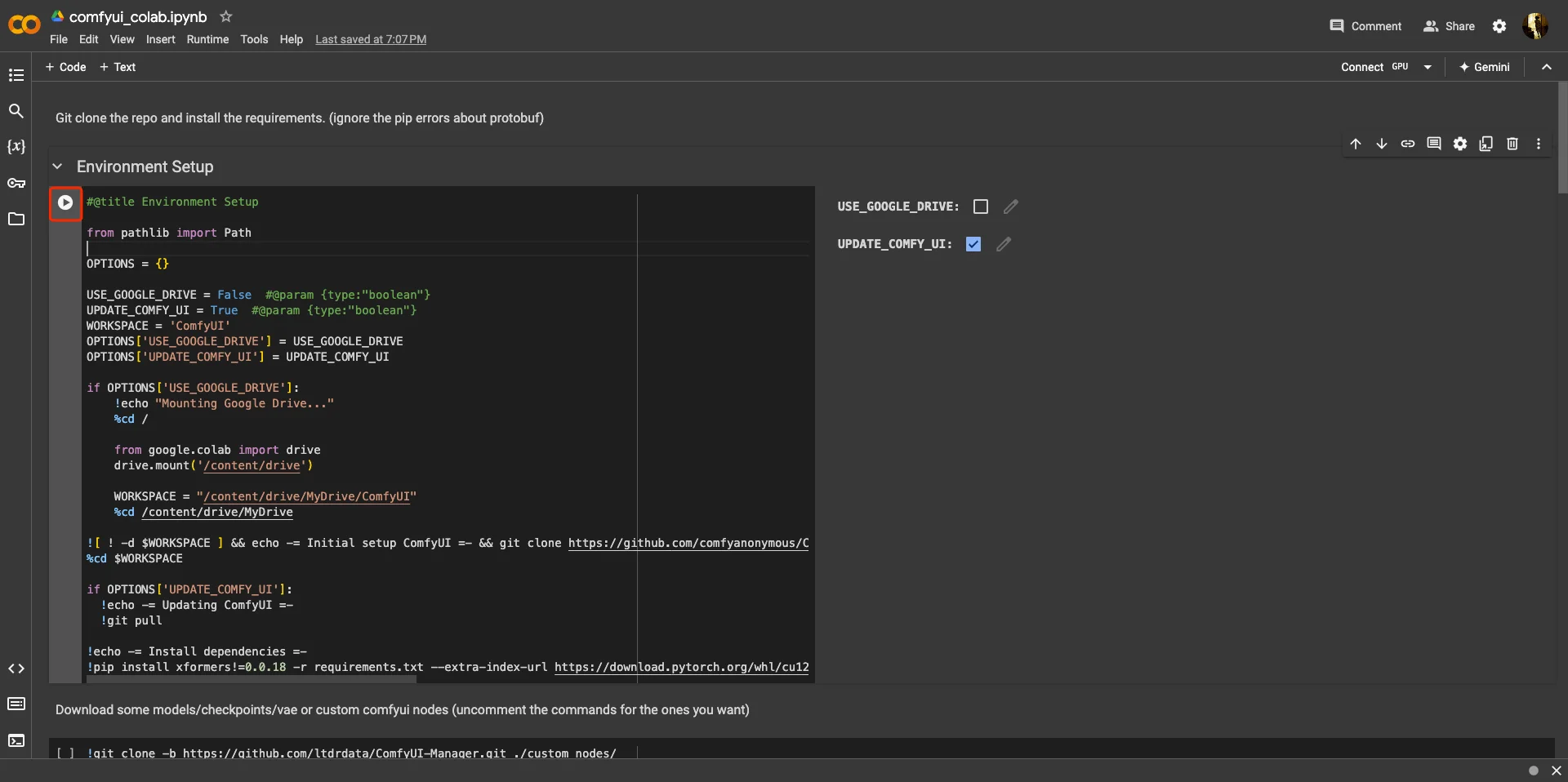
你需要等待对应的代码运行完成显示 “done” 后再运行下一个代码单元格,先运行前两个代码单元格用于安装对应的环境和依赖,后续的代码单元格是用于选择运行方式的
4. 选择运行 ComfyUI 的方式
在提供的配置文件里,提供了三种运行的方式,你只需要选择其中一个方式运行即可
- Run ComfyUI with cloudflared (推荐)
- Run ComfyUI with localtunnel
- Run ComfyUI with colab iframe (当第二个运行方式无法使用时)
1.Run ComfyUI with cloudflared 运行完成后你会看到
ComfyUI finished loading, trying to launch cloudflared (if it gets stuck here cloudflared is having issues)

This is the URL to access ComfyUI: https://xxxxxx.trycloudflare.com
点击最后的 URL 即可访问 ComfyUI
2.Run ComfyUI with localtunnel 运行完成后你会看到类似
ComfyUI finished loading, trying to launch localtunnel (if it gets stuck here localtunnel is having issues)

The password/enpoint ip for localtunnel is: 34.125.230.29
your url is: https://xxxx.loca.lt
点击最后的 url ,然后在打开的页面的 Tuneel Password 中填写上面的 password 比如在我的例子中是 34.125.230.29,这样就可以运行
3.Run ComfyUI with colab iframe
这个运行方式的话不用打开 URL 运行完成之后会在代码块下方展示操作界面
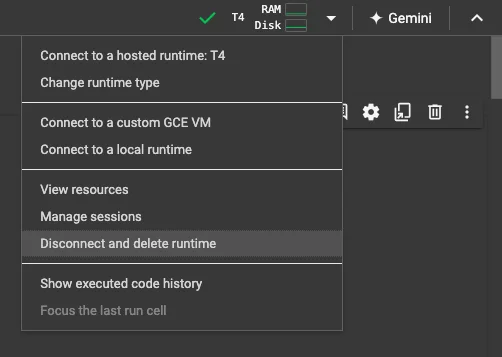
使用完成后记得及时停止对应的运行实例,否则会扣除运行时间
后续如何使用创建过的笔记本文件?
你使用过的笔记本文件会自动保存到你的 google drive 中,你可以随时打开对应的笔记本文件,然后点击右上角的 “运行” 按钮即可重新运行
- 登录谷歌账号后 https://drive.google.com/drive/my-drive
- 点击 Colab Notebooks 文件夹
- 找到你之前运行的 .ipynb 文件,就会进入 colab
- 或者保存对应界面的 URL 下次直接访问,
注意事项
- Google Colab 的免费版本有使用时间限制,通常为几个小时。如果需要长时间使用,可以考虑升级到付费版本。
- 每次使用完毕后,记得保存您的工作并关闭 Colab 笔记本,以释放资源。
- 由于是在云端运行,上传和下载文件可能会比本地运行稍慢一些。
其他在线平台运行 ComfyUI
除了 Google Colab,还有其他一些在线平台提供了 ComfyUI 的运行环境:
- ComfyUI Web | 英文站点: https://huggingface.co/spaces/kadirnar/ComfyUI-Demo
Git 安装和使用指南
Git 可视化学习
在开始安装和使用 Git 之前,强烈建议先通过可视化方式了解 Git 的基本概念:
系统安装教程
Windows 系统
-
下载并安装 Git
- 访问 Git 官网
- 点击 “Download for Windows” 下载安装包
- 双击运行安装程序,按默认选项安装即可
-
安装图形界面工具(推荐新手)
- 下载 GitHub Desktop
- 按提示完成安装
-
命令行工具使用
-
打开命令行方式:
- 使用 Windows Terminal (推荐): 按
Win + X选择 “Windows Terminal” - 使用命令提示符: 按
Win + R,输入cmd回车 - 使用 Git Bash: 在文件夹右键选择 “Git Bash Here”
- 使用 Windows Terminal (推荐): 按
-
基本命令示例:
# 进入指定目录
cd C:\path\to\ComfyUI

# 查看当前目录内容
dir

# 返回上级目录
cd ..
Windows 特别说明
- 路径使用反斜杠
\ - 路径包含空格需要用引号:
cd "Program Files" - 建议使用 Tab 键自动补全路径
-
Mac 系统
-
安装方式选择
a) 通过官网安装
- 访问 Git 官网
- 下载并安装 macOS 版本
- 或使用 Xcode 命令行工具:
xcode-select --install
b) 使用 Homebrew 安装(推荐)
# 安装 Homebrew /bin/bash -c "$(curl -fsSL https://raw.githubusercontent.com/Homebrew/install/HEAD/install.sh)" # 安装 Git brew install git -
命令行工具使用
-
打开终端方式:
- 使用系统自带 Terminal:
Command + 空格搜索 “Terminal” - 使用 iTerm2 (推荐):
- 下载安装 iTerm2
- 从应用程序文件夹启动
- 使用系统自带 Terminal:
-
基本命令示例:
# 进入目录
cd /path/to/ComfyUI

# 查看目录内容
ls

# 显示当前路径
pwd
-
-
GitHub Desktop (可选)
- 下载 GitHub Desktop Mac 版
- 从 Applications 文件夹启动
Linux 系统
-
使用包管理器安装
Ubuntu/Debian:
sudo apt update
sudo apt install git
Fedora:
sudo dnf install gitCentOS/RHEL:
sudo yum install gitArch Linux:
sudo pacman -S git -
命令行使用
-
打开终端方式:
- 使用快捷键:
Ctrl + Alt + T - 或在应用程序菜单中搜索 “Terminal”
- 使用快捷键:
-
基本命令示例:
# 检查 Git 版本
git --version

# 配置用户信息
git config --global user.name "你的用户名"
git config --global user.email "你的邮箱"

# 常用目录操作
cd /path/to/ComfyUI  # 进入目录
ls                   # 列出文件
pwd                  # 显示当前路径
Linux 使用提示
- 使用
sudo需要输入管理员密码 - 路径区分大小写
- 可以使用
~表示用户主目录
-
ComfyUI 相关下载指南
插件下载
方法一:使用 GitHub Desktop(新手使用)
- 克隆插件仓库
- 打开 GitHub Desktop
- 点击 “File” -> “Clone Repository”
- 粘贴插件的 GitHub 地址
- 选择保存位置(ComfyUI/custom_nodes 文件夹)
- 点击 “Clone”
方法二:使用命令行
例如安装 ComfyUI-Manager:
模型下载
方法一:使用 GitHub Desktop
- 下载完整模型仓库
- 在 GitHub Desktop 中克隆模型仓库
- 选择保存到对应的模型目录
- 例如 Checkpoint 模型保存到
models/checkpoints
方法二:使用命令行
# 下载 Checkpoint 模型
cd models/checkpoints
git clone 模型仓库地址

# 下载 LoRA 模型
cd models/loras
git clone 模型仓库地址
模型存放位置说明
- Checkpoint 模型:
models/checkpoints - LoRA 模型:
models/loras - VAE 模型:
models/vae - Embedding 模型:
models/embeddings
常见问题
下载问题解决
- 网络超时: 建议使用代理或镜像站
- 空间不足: 检查硬盘剩余空间
- 权限问题: 确认文件夹写入权限
- 克隆失败: 尝试使用
git clone --depth 1只下载最新版本
进阶使用技巧
Git 常用命令
git pull: 更新仓库到最新版本git checkout [分支名]: 切换到指定版本git clean -df: 清理未跟踪的文件git reset --hard: 重置到最新版本
秋叶启动器 ComfyUI 整合包使用说明
秋叶启动器是由中国国内作者@秋葉aaaki 开发的 ComfyUI 启动器,提供了一系列的功能整合,方便用户快速安装和使用 ComfyUI, 特别对于中国境内用户提供了 Github 仓库资源国内镜像,能够解决类似 Github 网络问题导致的安装失败等问题 使用aaaki启动器并不会和使用ComfyUI官方的便携版本产生冲突,两者可以同时使用
主要提供以下功能:
- 插件管理
- 提供插件搜索、安装、更新和管理功能
- 支持通过 Git 地址直接安装插件
- 内置插件仓库,方便快速查找和安装
- 国内镜像加速
- 针对中国用户优化,提供 Github 资源的国内镜像
- 解决网络问题导致的安装失败问题
- 加快插件下载和安装速度
- 环境管理
- 自动安装和配置所需环境
- 管理 Python 依赖和相关库
- 简化环境配置过程
- 多语言支持
- 提供中文、英文、日文三种语言界面
- 适合不同地区的用户使用
- 一键启动
- 简单的双击即可启动程序
- 自动检查和安装必要组件
- 用户友好的图形界面
秋叶启动器特别适合:
- 新手用户快速入门
- 需要便捷管理插件的用户
- Windows 用户
支持语言:中文、英文、日文
秋叶启动器下载
这里我提供两个版本
- 1、由社区作者 T8 Star 维护的分发版本
- 2、整合包版本,包含一些基础的模型资源,下载后解压就可以使用了
T8 Star 分发版本
这个版本是在秋葉aaaki 的基础上的社区作者维护版本,整个压缩包解压后体积大概是 30GB,主要优点是安装好了各类常用的自定义节点,可以减少你安装自定义节点过程中的依赖问题 下载地址: https://huggingface.co/t8star/comfyui-video-onekey
PYTORCH 2.7 CUDA 128,python 3.10 版本 (已安装常用的节点,并安装了对应依赖,下载即可使用)
秋葉aaaki 原始版本
中国境内整合包下载地址:https://pan.quark.cn/s/41302f448cec @秋葉aaakiComfyUI整合包官方原版发布地址(中文):https://www.bilibili.com/video/BV1Ew411776J/ 这个方式需要使用夸克网盘,由于文件比较大,你可能还需要开通额外的会员,可能对于不在中国境内的用户并不友好
使用方式: 下载后解压,启动对应的启动器程序即可
秋叶 ComfyUI 版本管理板块
秋叶 ComfyUI 启动器安装新扩展的两种方式
找到版本管理(versions)/安装新扩展(install_extension)
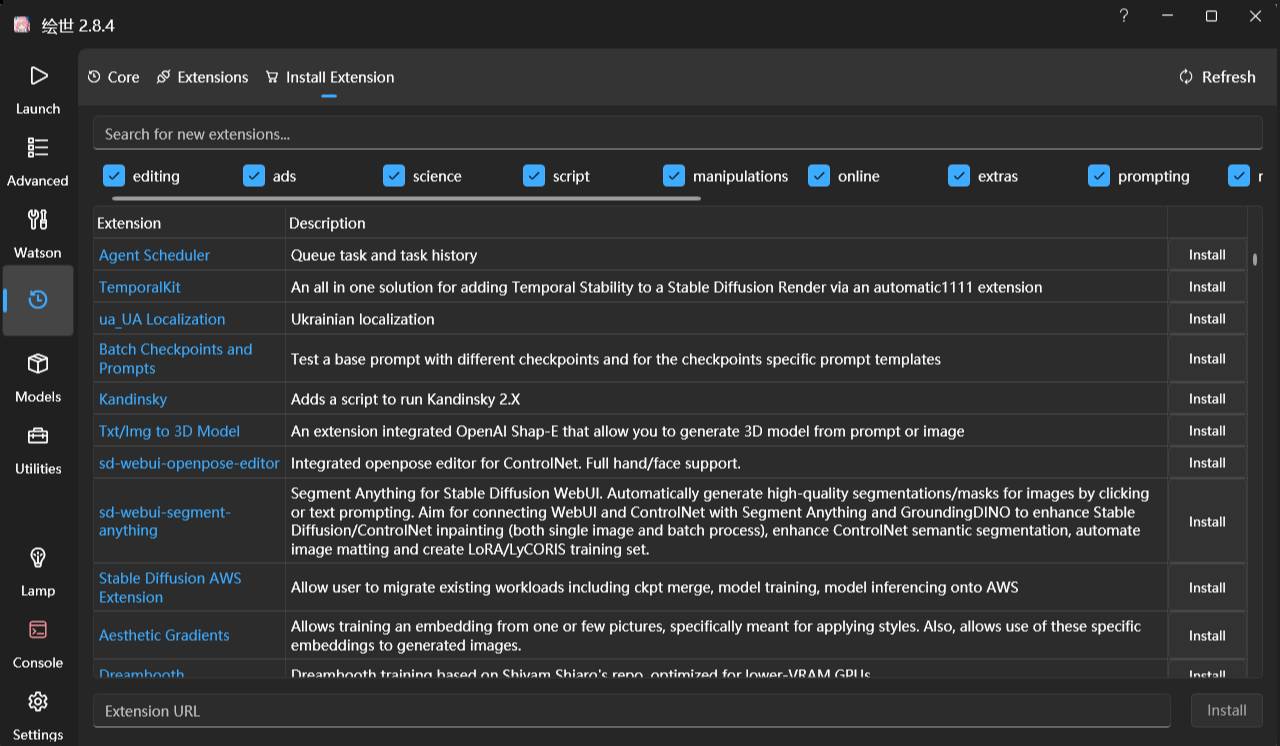
在这个板块,你可以搜索已经提供好的对应插件 如果列表没有信息,可以尝试刷新一下,或者重启秋叶启动器,来更新这个列表的信息
浏览 / 在顶部输入框位置搜索你想要安装的ComfyUI插件名称
- 你可以选择浏览当前的插件信息或者如在搜索栏搜索插件名称如:
ComfyUI-manager
- 在底部输入框
扩展URL(Extension URL)你也可以直接输入插件的 Git地址 来进行安装 直接使用 github 的 git 地址可能会因为网络问题而导致安装失败,如果安装失败你可以尝试将对应的插件转存到码云 具体参见下面页面中对应部分的说明
安装 ComfyUI 插件(自定义节点)
在找到你需要的 comfyUI 插件(自定义节点)后,点击对应项目后的 安装(install) 按钮
等待程序运行,如果无误的话你将会看到安装成功提示
查看是否安装成功
安装成功后,你可以在插件管理面板看到你刚刚安装的插件信息
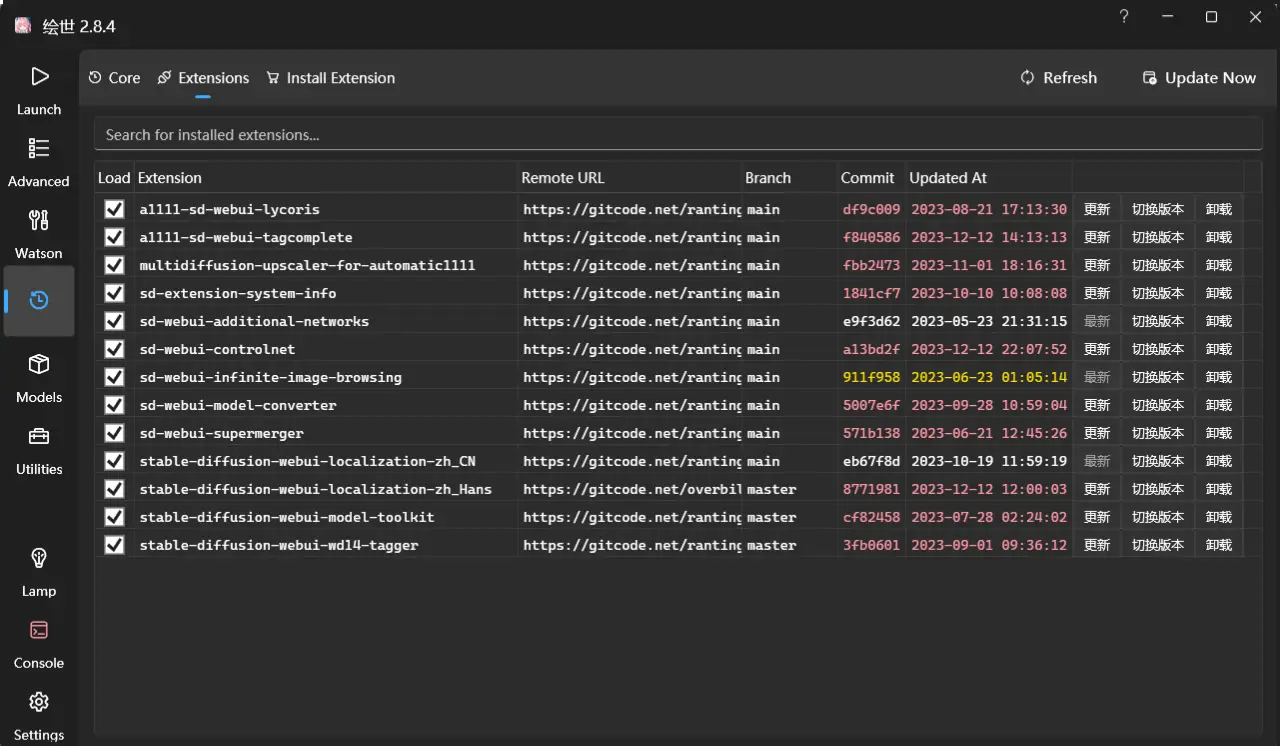
AI绘图GPU选购指南
在开始使用 ComfyUI 等 AI 绘图软件之前,选择一个合适的 GPU 是至关重要的。本文将为您详细介绍不同GPU的优劣势,帮助您做出最佳选择。 此文撰写于2024年11月25日,显卡价格和性能可能会有所变化,请以实际情况为准,也仅作为参考。
显卡架构与性能说明
NVIDIA显卡不同架构对AI性能的影响:
- 40系列(Ada): 支持 FP16、BF16、FP8,性能最佳
- 30系列(Ampere): 支持 FP16、BF16,性能优秀
- 20系列(Turing): 支持 FP16,性能良好
- 10系列(Pascal)及以下: 仅支持较慢的FP32,不推荐
注意:虽然老架构显卡也能运行FP16模型,但由于缺乏硬件加速支持,性能会显著降低。不要被Pascal系列工作站显卡的大显存迷惑,实际性能可能不尽如人意。
GPU性能对比表
| GPU型号 | 显存大小 | 相对性能 | 适用场景 | 512x512生图速度 | 价格区间 | 推荐指数 |
|---|---|---|---|---|---|---|
| RTX 4090 | 24GB | S+ | 专业创作/批量生产 | 1.2秒 | ¥12000+ | ★★★★★ |
| RTX 4080 | 16GB | S | 专业创作 | 1.5秒 | ¥8000+ | ★★★★☆ |
| RTX 3090 | 24GB | A+ | 专业创作/批量生产 | 1.8秒 | ¥6000+ | ★★★★☆ |
| RTX 3080 | 10/12GB | A | 进阶用户 | 2.0秒 | ¥4000+ | ★★★★ |
| RTX 3070 | 8GB | B+ | 入门创作 | 2.5秒 | ¥3000+ | ★★★☆ |
| RTX 2080Ti | 11GB | B | 入门创作 | 3.0秒 | ¥2500+ | ★★★ |
| RTX 2060S | 8GB | C+ | 体验级别 | 4.0秒 | ¥1500+ | ★★☆ |
不同平台支持情况
Windows平台 (S级推荐)
- 推荐度: ★★★★★
- 支持显卡: NVIDIA全系列、Intel Arc
- 特点:
- PyTorch原生支持
- 驱动支持最完善
- 安装配置简单
- 软件生态最完整
Linux平台 (B级推荐)
- 推荐度: ★★★★
- 支持显卡:
- NVIDIA全系列(推荐)
- AMD ROCm支持型号(性能较NVIDIA差)
- 特点:
- NVIDIA性能略优于Windows
- AMD显卡需要ROCm支持
- 缺乏优化的torch.nn.functional.scaled_dot_product_attention实现
MacOS平台 (C级推荐)
- 推荐度: ★★★
- 支持设备: M1/M2/M3系列芯片
- 特点:
- PyTorch官方支持
- 系统更新可能导致兼容性问题
- 性能一般
AMD Windows平台 (D级推荐)
- 推荐度: ★★
- 特点:
- 需要使用PyTorch DirectML或自定义ZLUDA构建
- 使用体验较差
- 等待ROCm支持可能改善
具体使用场景推荐
1. 个人爱好者
- 预算: 3000-5000元
- 推荐配置:
- RTX 3070 8GB
- RTX 3060 12GB
- 适用场景:
- 每天生成50张以内图片
- 512x512到768x768分辨率
- 基础模型使用
2. 半专业用户
- 预算: 5000-8000元
- 推荐配置:
- RTX 3080 10/12GB
- RTX 3090 24GB
- 适用场景:
- 每天生成100-300张图片
- 最高1024x1024分辨率
- 多模型混合使用
3. 专业创作者
- 预算: 8000元以上
- 推荐配置:
- RTX 4090 24GB
- RTX 4080 16GB
- 适用场景:
- 大批量图片生成
- 高分辨率作图(2k-4k)
- 多模型同时加载
不同模型的显存需求
| 模型类型 | 模型名称 | 最低显存 | 推荐显存 | 备注 |
|---|---|---|---|---|
| 基础模型 | SD 1.5 | 6GB | 8GB | 适合入门使用 |
| 大型模型 | SD XL Base | 8GB | 12GB | 需要更多显存 |
| 高级模型 | SD XL Turbo | 10GB | 16GB | 实时生成优化 |
| Flux系列 | FLUX.1 Schnell FP8 | 6GB | 8GB | 量化版本,可商用 |
| Flux系列 | FLUX.1 Schnell | 8GB | 12GB | 基础版本,可商用 |
| Flux系列 | FLUX.1 Dev FP8 | 8GB | 12GB | 量化版本,研究用途 |
| Flux系列 | FLUX.1 Dev | 16GB | 24GB | 完整版本,研究用途 |
| 视频生成 | AnimateDiff | 12GB | 16GB | 基础动画生成 |
| 视频生成 | SVD/SVD-XT | 16GB | 24GB | 高质量视频生成 |
特定应用场景配置建议
Flux模型使用场景
-
入门配置 (FLUX.1 Schnell FP8/Schnell):
- 显卡: RTX 3060 8GB/12GB
- 适用: 个人创作和本地部署
- 特点:
- FP8版本支持低显存运行
- 可商用授权
- 适合个人创作者
-
研究配置 (FLUX.1 Dev):
- 显卡: RTX 3090/4090
- 适用: 研究开发和测试
- 特点:
- 完整版本需要16GB+显存
- 仅用于研究用途
- 支持更多高级特性
Flux模型性能优化建议
-
显存优化:
- 优先使用FP8量化版本节省显存
- 批处理大小根据显存容量调整
- 使用CUDA加速确保最佳性能
-
系统要求:
- CPU: 推荐12代i5或更高
- 系统内存: 最低16GB,推荐32GB
- 存储: 建议使用NVMe SSD
- CUDA驱动: 保持最新版本
-
使用建议:
- 商用场景选择Schnell版本
- 研究场景选择Dev版本
- 低配置优先考虑FP8量化版本
AI视频生成场景
-
基础配置 (AnimateDiff):
- 最低显存: 12GB
- 推荐显卡: RTX 3060 12GB或更高
- 适用: 简单动画生成
-
进阶配置 (SVD/MovieGen):
- 最低显存: 16GB
- 推荐显卡: RTX 4080/3090
- 适用: 高质量视频生成
-
专业配置 (多模型协同):
- 显存要求: 24GB以上
- 推荐显卡: RTX 4090
- 适用: 商业级视频制作
性能提升建议
-
系统优化:
- 使用SSD存储模型文件
- 保持足够的系统内存(建议32GB以上)
- 保持显卡驱动最新
-
使用技巧:
- 批量生图时使用合适的批次大小
- 合理设置VAE解码器批次
- 适当使用xformers优化
-
Flux模型优化:
- schnell版本适合显存受限场景
- dev版本建议搭配LoRA使用
- pro版本通过API使用更稳定
- 结构控制模型按需加载节省显存
-
视频生成优化:
- 合理设置关键帧数量
- 使用较小分辨率进行测试
- 注意临时文件存储空间
注意事项
-
显存选择:
- 8GB是当前最低实用标准
- 12GB是比较舒适的中端选择
- 24GB适合专业用途
-
购买建议:
- 优先考虑新款显卡
- 二手显卡注意矿卡风险
- 关注散热设计
-
系统配置:
- CPU建议12代i5以上
- 内存最低16GB,推荐32GB
- 电源预留30%余量
-
特殊使用注意:
- FLUX.1 dev 建议24GB显存获得最佳体验
- 使用控制网络时需预留额外显存
- API服务可降低本地硬件需求
-
架构选择建议:
- 优先选择30/40系列显卡获得最佳性能
- 20系列作为预算选择尚可接受
- 避免选择10系列及更老的显卡
- 工作站显卡大显存不等于好性能
-
平台选择建议:
- Windows + NVIDIA是最佳组合
- Linux平台适合高级用户
- 避免在Windows下使用AMD显卡
Comfy CLI 完整使用指南
Comfy CLI 是 ComfyUI 官方提供的命令行工具,它不仅能简化 ComfyUI 的安装过程,还提供了强大的管理功能。本文将详细介绍 Comfy CLI 的所有功能。
基础命令
安装和设置
工作空间管理
comfy-cli 支持多个 ComfyUI 工作空间的管理,让您可以同时维护多个不同的 ComfyUI 环境:
基本工作空间操作
在不同工作空间中执行命令
1. 指定工作空间:
2. 使用最近的工作空间:
# 启动最近使用的 ComfyUI
comfy --recent launch

# 在最近的工作空间中更新节点
comfy --recent node update all
3. 在当前目录操作:
# 在当前目录的 ComfyUI 中安装节点
comfy --here node install ComfyUI-Impact-Pack

# 在当前目录启动 ComfyUI
comfy --here launch

# 检查当前目录是否有 ComfyUI
comfy --here which
工作空间选项限制
重要提示:
--workspace、--recent和--here选项不能同时使用。
工作空间优先级规则
当您没有明确指定工作空间时,comfy-cli 会按以下优先级自动选择:
- 通过
comfy set-default <path>指定的默认 ComfyUI 路径 - 最近执行或安装的 ComfyUI
- 当前目录中的 ComfyUI
实际使用示例
场景1:为不同项目创建独立环境
# 为项目A创建工作空间
comfy --workspace=~/projects/projectA install

# 为项目B创建工作空间
comfy --workspace=~/projects/projectB install

# 在项目A中安装特定节点
comfy --workspace=~/projects/projectA node install ComfyUI-AnimateDiff-Evolved

# 在项目B中安装不同的节点
comfy --workspace=~/projects/projectB node install ComfyUI-Impact-Pack
场景2:快速切换工作环境
# 设置常用的工作空间为默认
comfy set-default ~/projects/main-workspace

# 临时在另一个工作空间工作
comfy --workspace=~/projects/test-workspace launch

# 回到默认工作空间
comfy launch
启动选项
ComfyUI 提供了丰富的启动选项来满足不同需求:
基础启动
# 默认启动
comfy launch

# 后台运行
comfy launch --background

# 停止后台运行的实例
comfy stop
网络配置
# 指定监听地址和端口
comfy launch -- --listen 0.0.0.0 --port 8080

# 允许外部访问
comfy launch -- --listen 0.0.0.0
性能优化
# 使用 CPU 模式
comfy launch -- --cpu

# 低显存模式
comfy launch -- --lowvram

# 超低显存模式
comfy launch -- --novram

# 启用模型 CPU 卸载
comfy launch -- --cpu-vae
自定义节点管理
节点信息查看
# 显示所有可用节点信息
comfy node show all

# 简单显示已安装节点
comfy node simple-show installed

# 显示已启用的节点
comfy node show enabled

# 显示未安装的节点
comfy node show not-installed

# 显示已禁用的节点
comfy node show disabled

# 从特定频道查看节点
comfy node show all --channel recent
节点安装和更新
# 安装自定义节点
comfy node install ComfyUI-Impact-Pack

# 更新所有节点
comfy node update all

# 更新特定节点
comfy node update ComfyUI-Impact-Pack
节点快照管理
快照功能可以帮您保存和恢复节点配置状态:
# 保存节点快照
comfy node save-snapshot

# 查看快照列表
comfy node show snapshot-list

# 恢复节点快照
comfy node restore-snapshot <snapshot_name>
依赖管理
# 从工作流程文件安装依赖
comfy node install-deps --workflow=workflow.json

# 从工作流程 PNG 文件安装依赖
comfy node install-deps --workflow=workflow.png

# 从依赖 JSON 文件安装
comfy node install-deps --deps=dependencies.json

# 生成工作流程依赖文件
comfy node deps-in-workflow --workflow=workflow.json --output=deps.json
节点故障排除(Bisect)
当遇到节点冲突或问题时,可以使用 bisect 功能快速定位问题节点:
# 开始故障排除会话
comfy node bisect start

# 标记当前状态为正常
comfy node bisect good

# 标记当前状态为有问题
comfy node bisect bad

# 重置故障排除会话
comfy node bisect reset
模型管理
模型下载
# 从 URL 下载模型(支持 CivitAI、Hugging Face 等)
comfy model download --url https://huggingface.co/model/url

# 下载到指定相对路径
comfy model download --url https://civitai.com/api/download/models/123456 --relative-path models/checkpoints

# 设置 CivitAI API Token(用于下载需要登录的模型)
comfy model download --url https://civitai.com/api/download/models/123456 --set-civitai-api-token YOUR_TOKEN

# 组合使用多个选项
comfy model download --url https://huggingface.co/runwayml/stable-diffusion-v1-5/resolve/main/v1-5-pruned.safetensors --relative-path models/checkpoints
模型管理
# 列出默认路径的所有模型
comfy model list

# 列出指定路径的模型
comfy model list --relative-path models/loras

# 删除指定模型
comfy model remove --model-names "model1.safetensors,model2.ckpt"

# 从指定路径删除模型
comfy model remove --relative-path models/checkpoints --model-names "old_model.ckpt"
支持的模型来源
- Hugging Face: 直接使用文件 URL
- CivitAI: 使用模型下载 API URL
- 其他直链: 任何可直接下载的模型文件 URL
ComfyUI-Manager 管理
comfy-cli 还可以管理 ComfyUI-Manager 的设置:
# 禁用 ComfyUI-Manager 的 GUI(菜单和服务器)
comfy manager disable-gui

# 启用 ComfyUI-Manager 的 GUI
comfy manager enable-gui

# 清除预留的启动操作
comfy manager clear
环境信息查看
查看当前 ComfyUI 环境的详细信息:
# 显示环境信息,包括运行状态、工作空间等
comfy env

# 检查追踪设置状态
comfy tracking status

# 禁用使用情况追踪
comfy tracking disable

# 启用使用情况追踪
comfy tracking enable
高级功能
Beta 功能:comfy-lock.yaml
comfy-cli 支持使用 comfy-lock.yaml 文件来管理项目依赖:
basic:

models:
  - model: [模型名称]
    url: [模型来源 URL,如 https://huggingface.co/...]
    paths: [模型路径列表]
      - path: [模型路径]
      - path: [模型路径]
    hashes: [模型哈希值]
      - hash: [哈希值]
        type: [AutoV1, AutoV2, SHA256, CRC32, Blake3]
    type: [模型类型,如 diffuser, lora 等]

# 兼容 ComfyUI-Manager 的 .yaml 快照
custom_nodes:
  comfyui: [commit hash]
  file_custom_nodes:
  - disabled: [bool]
    filename: [.py 文件名]
    ...
  git_custom_nodes:
    [git-url]:
      disabled: [bool]
      hash: [commit hash]
    ...
常见使用场景
开发环境管理
# 创建开发环境
comfy --workspace=~/dev/comfyui-dev install

# 创建测试环境
comfy --workspace=~/test/comfyui-test install

# 在开发环境中安装实验性节点
comfy --workspace=~/dev/comfyui-dev node install experimental-node

# 快速切换到测试环境进行测试
comfy --workspace=~/test/comfyui-test launch
项目依赖管理
# 为项目创建依赖快照
comfy node save-snapshot project-v1.0

# 安装项目工作流程依赖
comfy node install-deps --workflow=project-workflow.json

# 恢复到特定版本的依赖
comfy node restore-snapshot project-v1.0
模型管理自动化
# 批量下载项目所需模型
comfy model download --url https://huggingface.co/model1 --relative-path models/checkpoints
comfy model download --url https://huggingface.co/model2 --relative-path models/loras

# 清理旧模型
comfy model remove --model-names "old_model1.ckpt,old_model2.safetensors"
故障排除
常见问题
-
工作空间路径问题
# 检查当前工作空间 comfy which # 如果路径不正确,重新设置 comfy set-default /correct/path -
节点冲突问题
# 使用 bisect 功能定位问题 comfy node bisect start # 根据提示标记正常/异常状态 -
权限问题
# 确保有足够权限
ls -la ~/comfy
相关链接
ComfyUI 自定义节点(插件)安装及更新教程
本文将以 ComfyUI-Manager 安装为例进行讲解。
ComfyUI Manger 是一个实用的插件,它可以帮你自动安装插件,下载模型等等,你可以把这个插件当成一个大的资源库,你可以随时使用它来进行下载内容,不过如果你在中国国内,可能会因为网络访问问题,导致下载体验不佳,但是ComfyUI Manager 可以方便我们日常的 ComfyUI 的使用,查找缺失节点等等
本文会涉及以下集中插件安装方式:
- ComfyUI Manager 安装插件(推荐)
- Git安装: 使用 Git 命令进行安装
- 手动安装:压缩包手动安装 ComfyUI 插件插件
- 秋叶启动器安装插件
- 中国境内使用 Gitee 克隆 Github 插件仓库
以上的这几种方式,除了手动安装,其实基本上都是通过 Git 来进行安装的,只不过使用了不同的方式来使用 Git , 但是在中国境内对于 Github 的访问可能存在问题,所以在文章最后我也会补充介绍在中国境内如何把对应插件仓库的克隆到类似 Gitee 这样的平台来进行安装
然后通常在安装完节点之后还需要进行对应的依赖安装,每个自定义节点都存在一个 requirements.txt 文件包含了对应节点的需要的 python 依赖,在我们完成所有的安装方式的讲解后,我们统一来讲解如何进行不同自定义节点依赖的安装。
一、使用 ComfyUI Manager 安装插件
1.ComfyUI Manager 新版本菜单入口位置

如图所示如果你的 ComfyUI 安装无误,则在最新版本的菜单界面中 ComfyUI Manager 位置如上图
2.ComfyUI Manager 旧版本菜单入口位置
如果安装成功了,打开 ComfyUI 的界面后你应该可以看到下面这张图片的效果(旧版本)
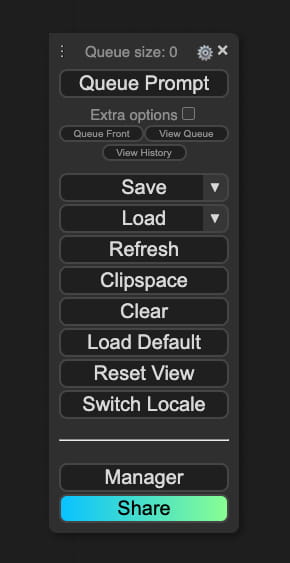 在菜单的选项中会新增一个 Manager 的选项,这就是ComfyUI Manager 的入口
3.ComfyUI Manager 安装插件
步骤一: 在弹出的 ComfyUI Manager Menu 中,你可以看到有 Custom Nodes Manager(安装新插件) 的入口,点击对应按钮即可,如下图
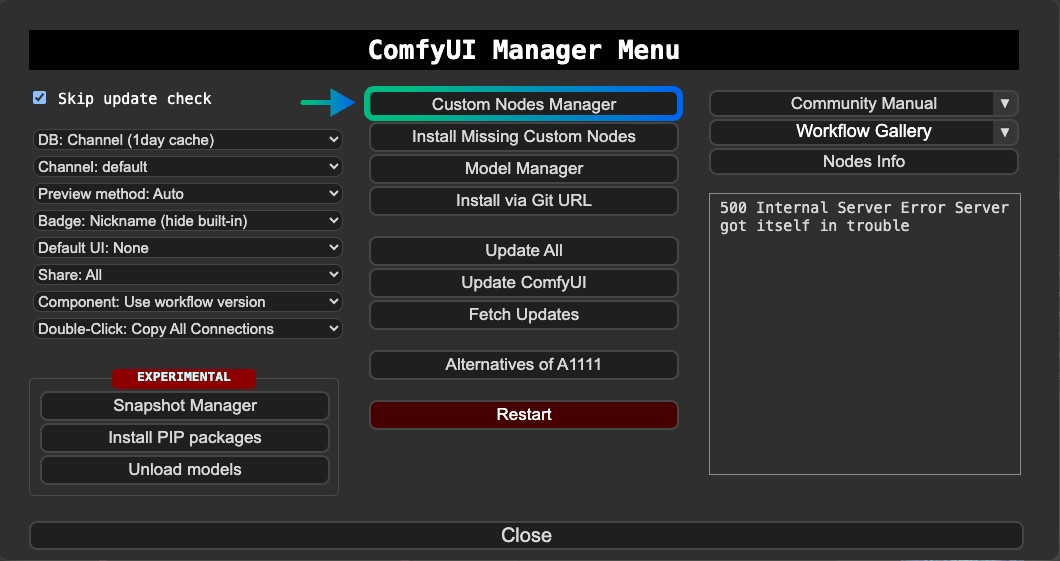
在这个步骤这里,你也可以点击界面中的 Install via Git URL 按钮,然后输入对应的 Git 地址进行安装
步骤二: 下图是对应的 Custom Nodes Manager 界面
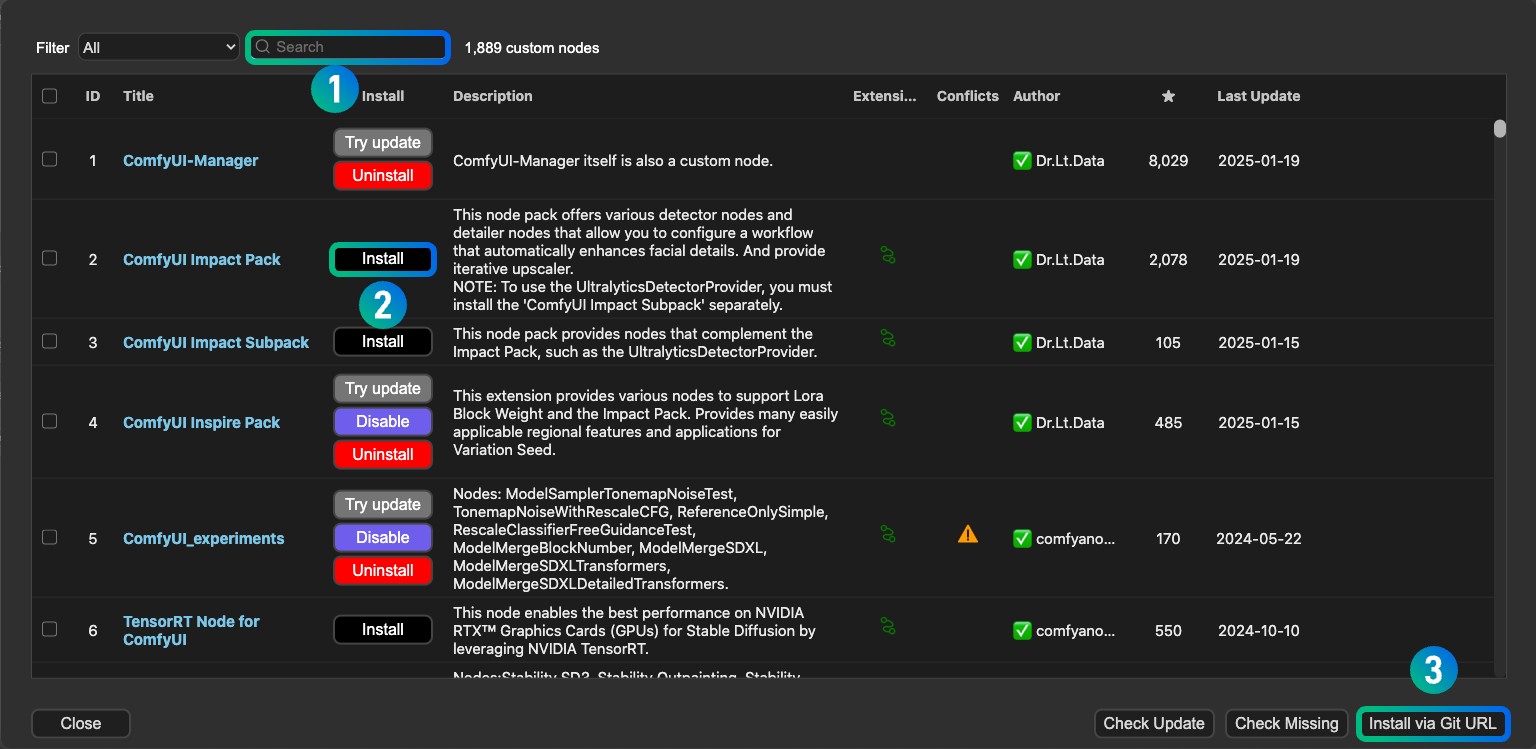
- 在
1处,在搜索框中输入你想要安装的插件名称,如 ComfyUI-Manager - 在
2处,找到你需要的插件,点击 Install 按钮进行安装 - 在
3处,你也可以使用对应 Git 地址进行安装 - 等待安装完成,有时可能需要重启 ComfyUI 才能应用对应的安装
4.ComfyUI Manager 更新插件
更新插件与安装插件相同,在对应的插件过滤(Filter)筛选出已安装的插件,然后点击 Try Update 按钮进行更新
二、使用 Git 安装 ComfyUI 插件
这里我介绍两种安装方法
- Git 命令行安装 (需要预先安装 Git 推荐使用)
- Github Desktop 安装 (对于不熟悉 Git 的相对使用起来比较友好)
非常建议你了解并初步学习一下 Git,具体你可以查看Git 安装及入门指南部分
1. Git 命令行安装 ComfyUI 插件
如何找到对应插件的 Git 地址
- git 软件下载: https://git-scm.com/
首先找到你要安装的插件的 Git 仓库,如 https://github.com/ltdrdata/ComfyUI-Manager
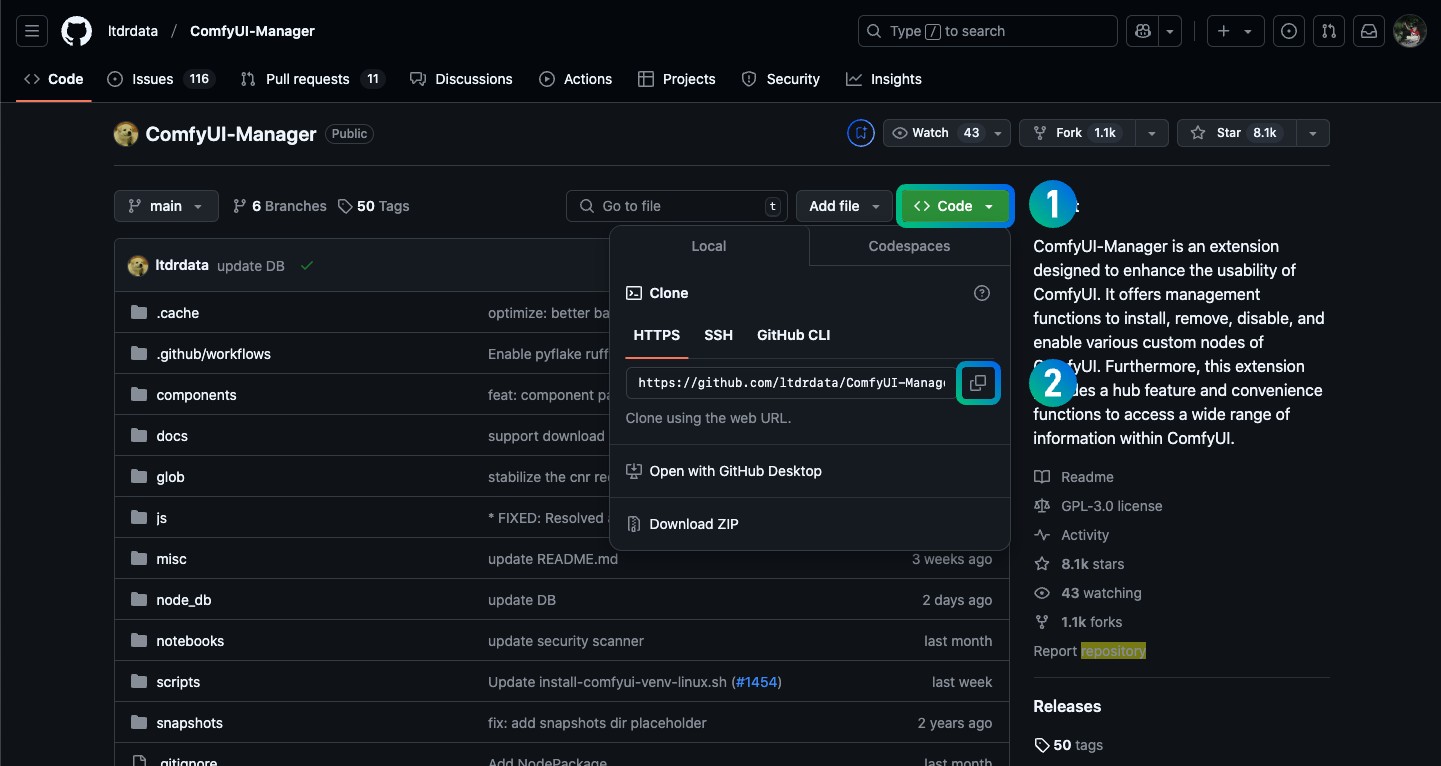
- 点击页面中 绿色的 <>code 按钮
- 点击弹窗的 https 选项下输入框后的复制按钮
- 你将复制得到 https://github.com/ltdrdata/ComfyUI-Manager.git 的链接
如何使用 Git 命令行安装插件
- 打开你的 CMD 终端,首先使用
cd命令进入你ComfyUI 插件所在文件夹,如 E:/ComfyUI_windows_portable/ComfyUI/custom_nodes
- 然后使用
git clone命令克隆对应的代码仓库
git clone https://github.com/ltdrdata/ComfyUI-Manager.git- 等待成功提示
- 重启 ComfyUI ,查看插件是否安装完成
注: 中国国内环境使用 Github 容易导致失败,你可以先将对应插件仓库同步到 Gitee 等国内代码仓库,增大成功率
如何使用 Git 更新对应插件?
使用 Git 更新对应插件,和之前的步骤一样,你需要使用 cd 先进入对应的插件目录,然后使用 git pull 命令进行更新
# 进入插件目录
cd E:/ComfyUI_windows_portable/ComfyUI/custom_nodes/ComfyUI-Manager
# 使用 git pull 命令更新
git pull
2. Github Desktop 安装与更新插件
使用 Github Desktop 其实不是一个很推荐的方式,其实 Git 的掌握也不会很复杂,
- 首先你需要先在 github 上注册一个账号,GitHub 注册地址:https://github.com/
- 然后你需要先下载 Github Desktop ,下载地址:https://desktop.github.com/
- 下载并安装完成以后,打开软件并完成对应的账号登录
使用 Github Desktop 安装插件
使用 Github Desktop 安装插件步骤如下:
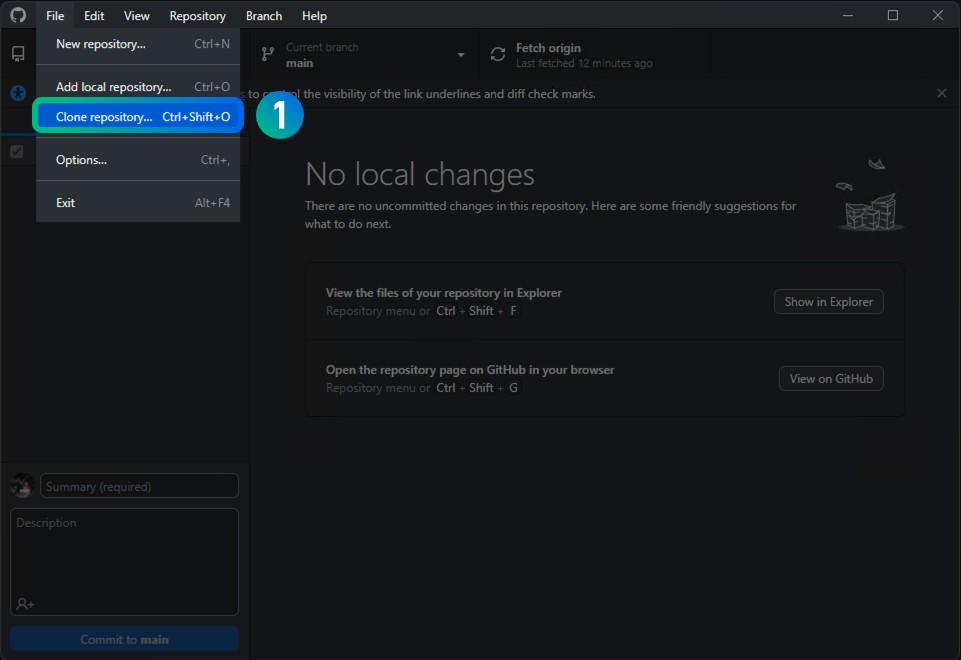
- 点击
File菜单,选择Clone repository选项
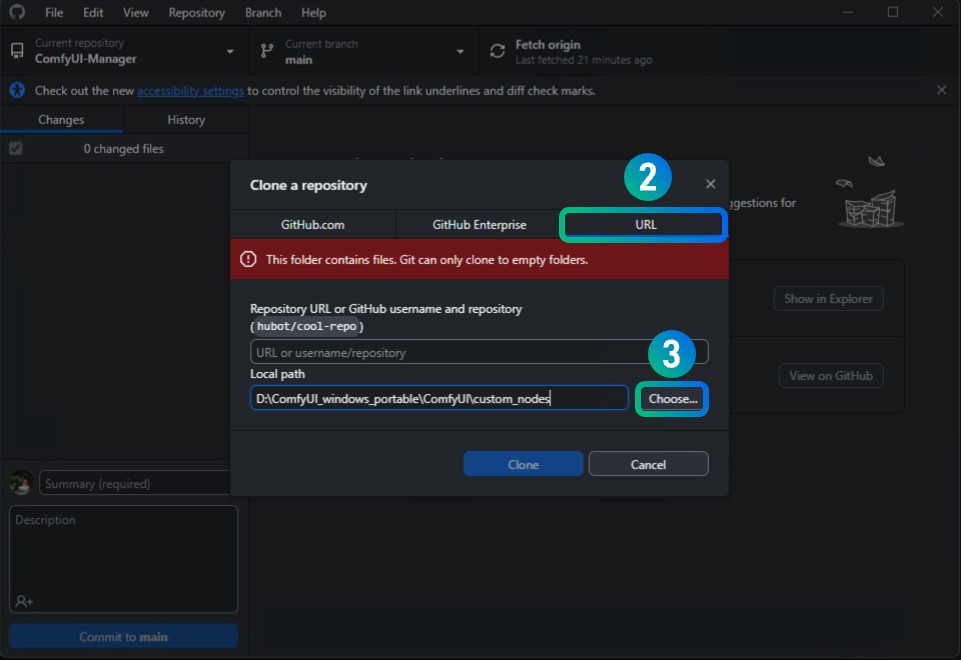
- 在弹出的窗口中选择最后项 URL 的 Clone 的方式
- 选择你要安装的插件的目录,一般是你的 ComfyUI 安装目录下的
custom_nodes目录,在我提供的截图里我先设置了D:\ComfyUI_windows_portable\ComfyUI\custom_nodes目录,这个是我的 ComfyUI 安装目录
你可以看到页面会有一个提示”This folder contains files.Git Can only clone empty folders”,这个是提示你这个目录下有文件,Git 只能克隆内容到空目录里,这个不用担心,当我们输入插件的 Github 仓库地址以后目录会更新这个提示也会消失的
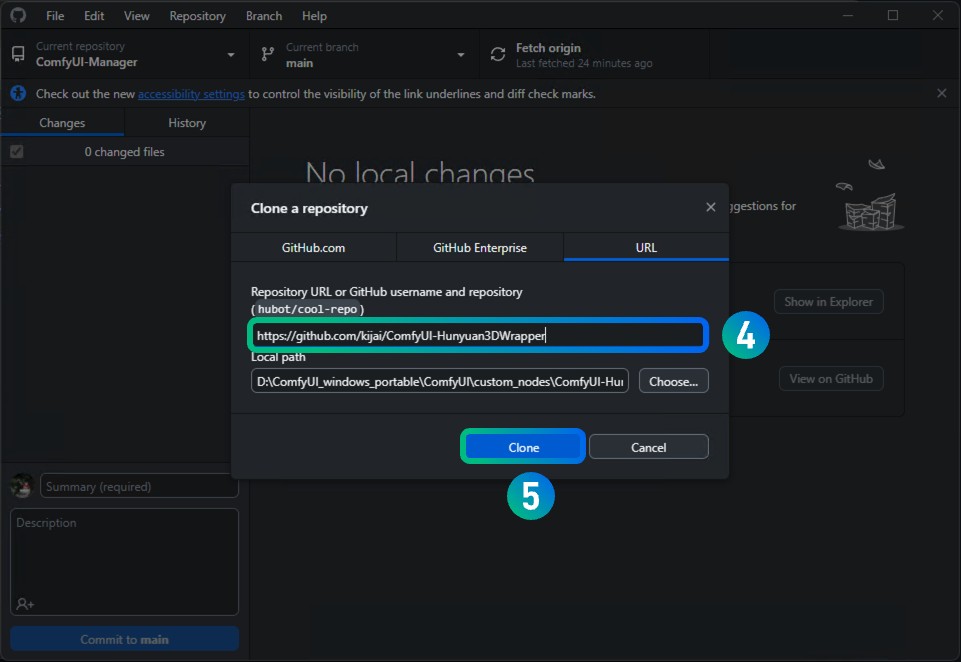
- 在 URL 输入框中输入你要安装的插件的 Git 仓库地址,如 https://github.com/kijai/ComfyUI-Hunyuan3DWrapper ,你会注意到对应的安装目录随着我们的输入的地址也会更新
- 点击
Clone按钮,等待安装完成
重启 ComfyUI ,等待界面完成必要的依赖安装,这样你就完成了对应插件的安装
使用 Github Desktop 更新插件
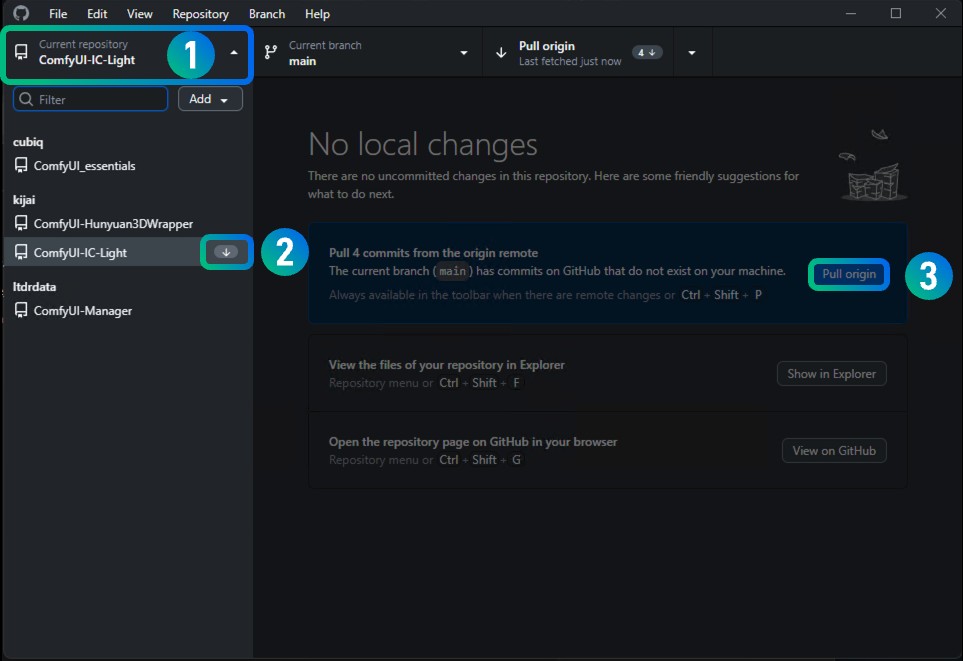
从上面的截图里你可以看到,我使用 Github Desktop 安装了几个不同作者的 git 仓库
- 点击我标了序号 1 的位置,会打开使用 Github Desktop 安装的git 仓库的地址
- 如果对应的插件有更新,你可以看到一个类似序号 2 处的箭头提示
- 点击对应的菜单,切换到对应的仓库,然后界面里你一般可以看见和序号 3 处一样的更新提示,点击
Pull Origin按钮,就可以完成插件的更新
三、手动安装:压缩包手动安装 ComfyUI 插件插件
首先访问对应仓库地址:https://github.com/ltdrdata/ComfyUI-Manager
通常我不太推荐使用手动安装的方式,因为这个过程中可能会丢失 Git 仓库的信息,然而很多插件都会有较为频繁的更新,使用手动安装的更新可能没有办法向使用 Git 安装那样方便更新
- 通常对应的仓库有提供对应的Readme 安装说明,你可以参照安装说明进行安装
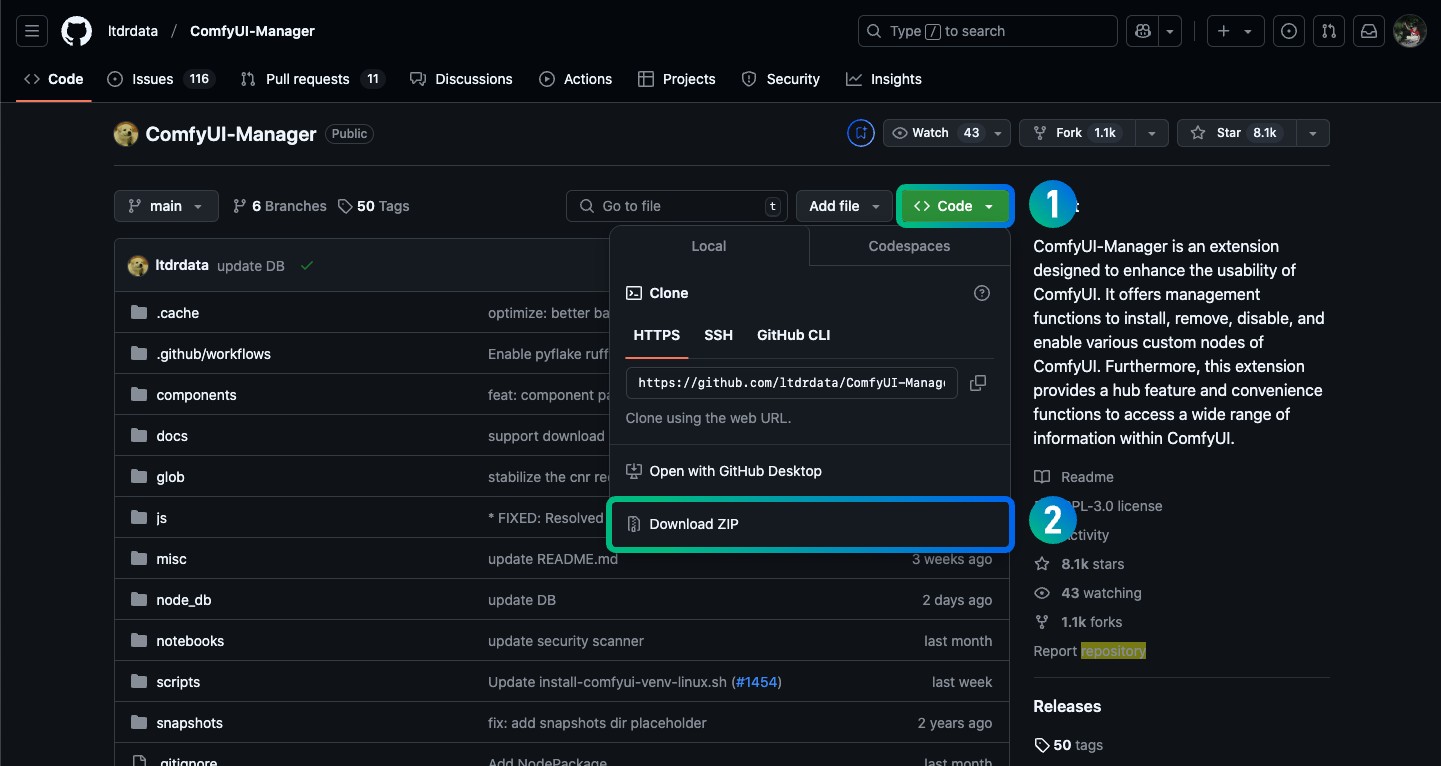
- 点击页面中 绿色的 <>code 按钮
- 点击弹窗的 Download ZIP 按钮
- 下载完成后解压压缩包
- 将解压后的文件夹复制到
comfyui/custom_nodes的插件目录下 - 重启 ComfyUI ,查看插件是否安装完成
使用这种方式如果要更新对应的插件,只能重复安装方式再进行一遍手动安装
四、秋叶启动器安装插件
- 确保 ComfyUI 没有在运行,
- 在秋叶启动器中选择
版本管理\安装扩展(下图使用的是英文版本界面)
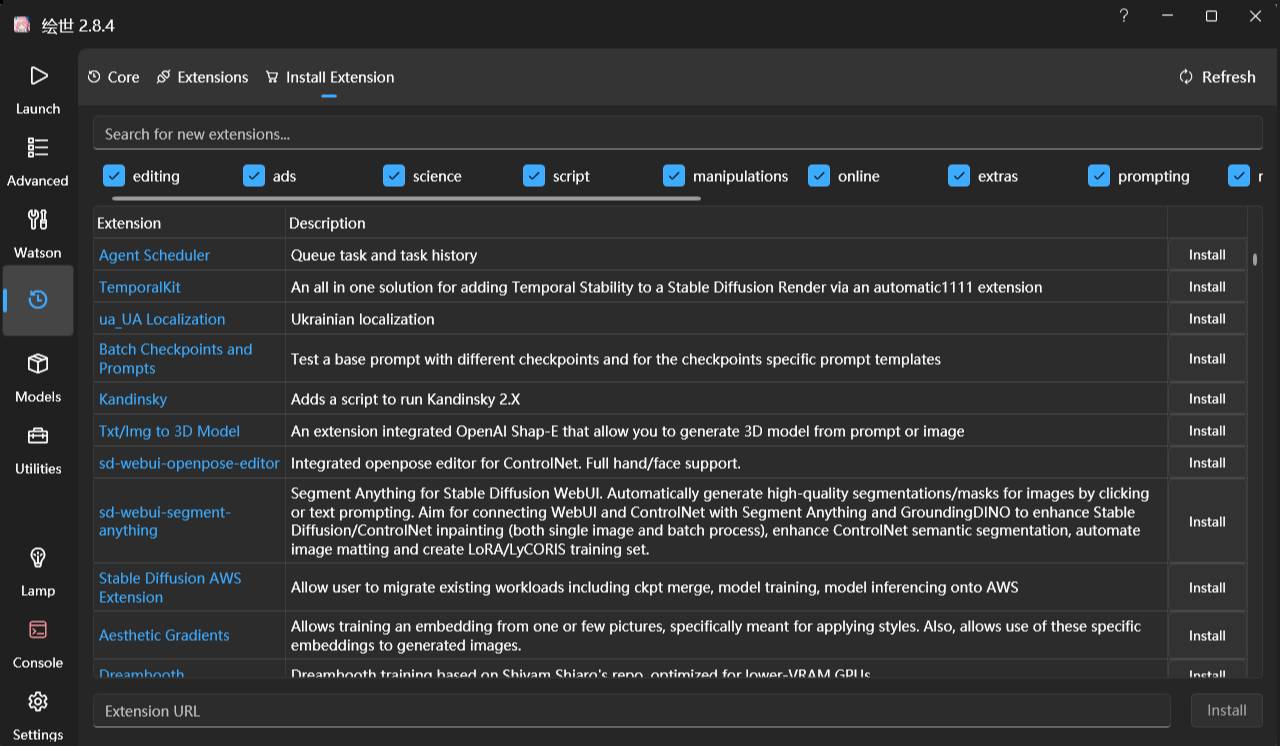
- 搜索或浏览找到你想要安装的插件,点击安装即可
- 如果没有,你可以可以通过这个界面的
Extension URL将对应的 插件 Git 地址安装到此处,就可以使用 Git 来安装了(和 Git 安装类似)
如何使用秋叶启动器更新插件
同样还是在版本管理\安装扩展界面,你可以点击刷新,让软件检测对应的 Git 仓库有没有更新,如果有更新手动更新或者切换版本即可
五、中国境内使用 Gitee 克隆 Github 插件仓库
如果你在中国境内,很可能会因为 Github 访问问题导致安装失败,这时候你可以使用 Gitee 来克隆对应的 Github 仓库,然后获取到克隆后的你的仓库地址,然后使用这个地址来通过以上的方式来安装。
不过这种方式的缺点也非常明显,由于它是转存了 Github 仓库,所以你无法获取到上游 Github 仓库的最新更新,每次需要更新插件的时候你都需要通过 Gitee 来获取到上游的更新,然后再检测更新
首先你需要先在 gitee 上注册一个账号,Gitee 注册地址:https://gitee.com/
- 注册完成后,点击
+新建按钮,选择新建仓库
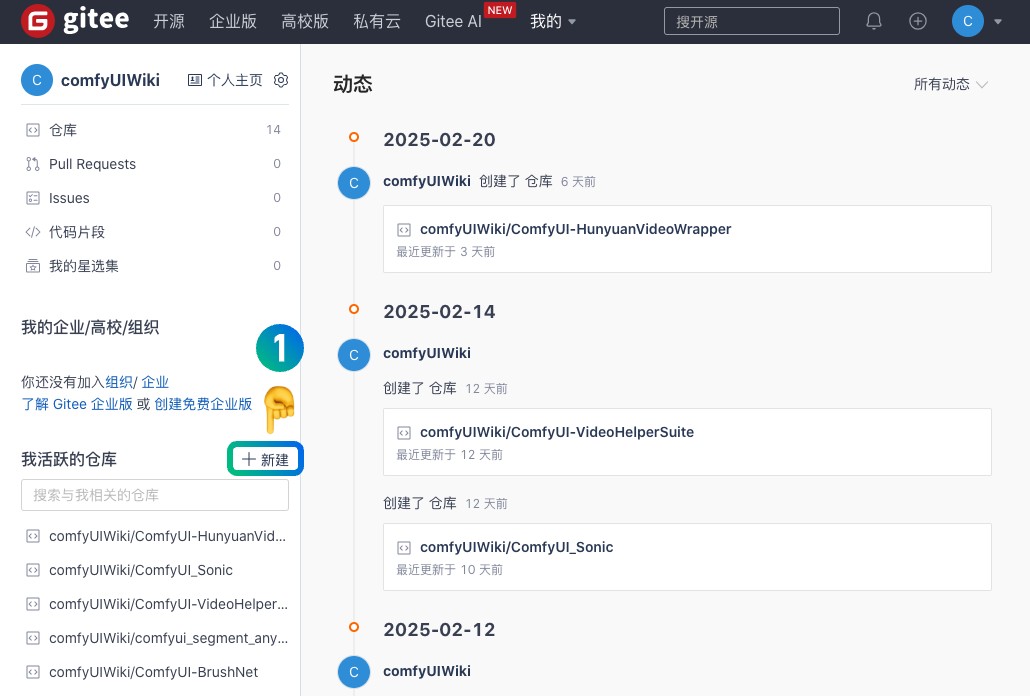
- 新建仓库页面选择
点击导入选项
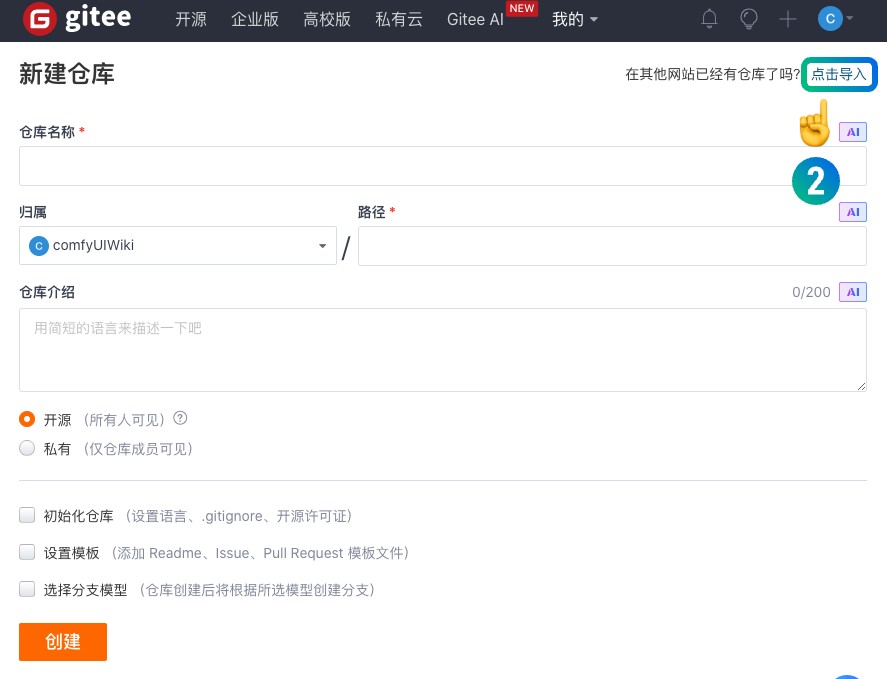
- 在导入仓库页面,选择从 URL 导入
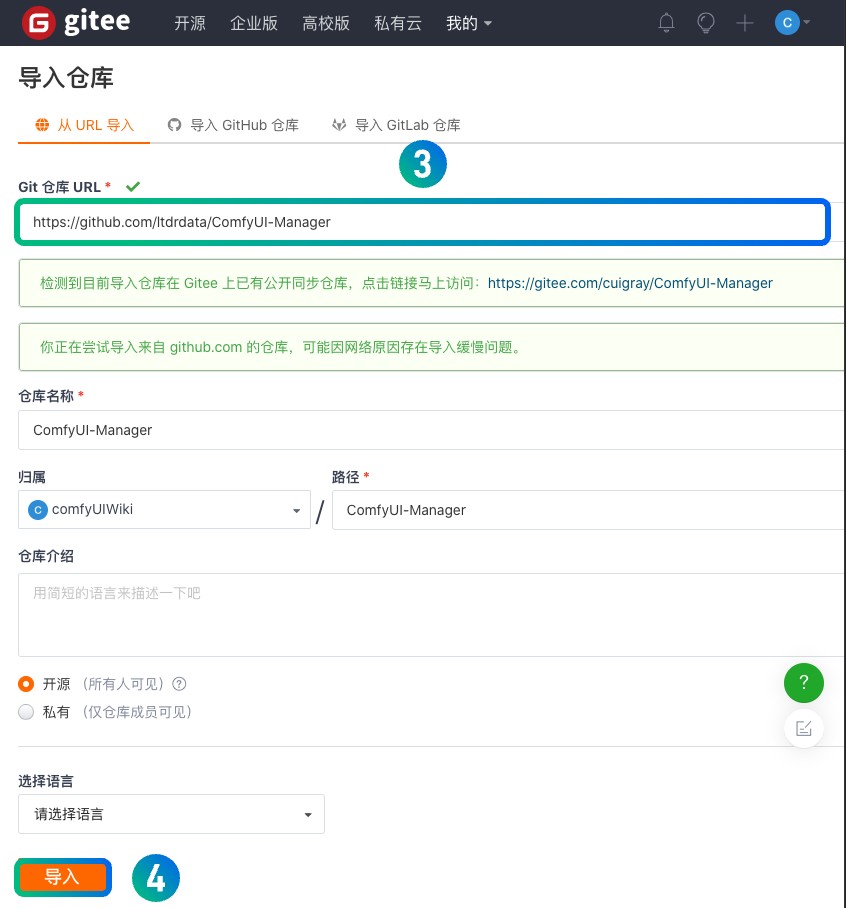
并填写对应的仓库地址链接如:
这两种格式都可以被接受
- 填写完成后点击导入
导入完成之后对应的仓库就会被克隆到你的账号之下 后期如果你想要更新插件代码,请记得只有你先更新你克隆的仓库,然后你才能获取到上游的更新
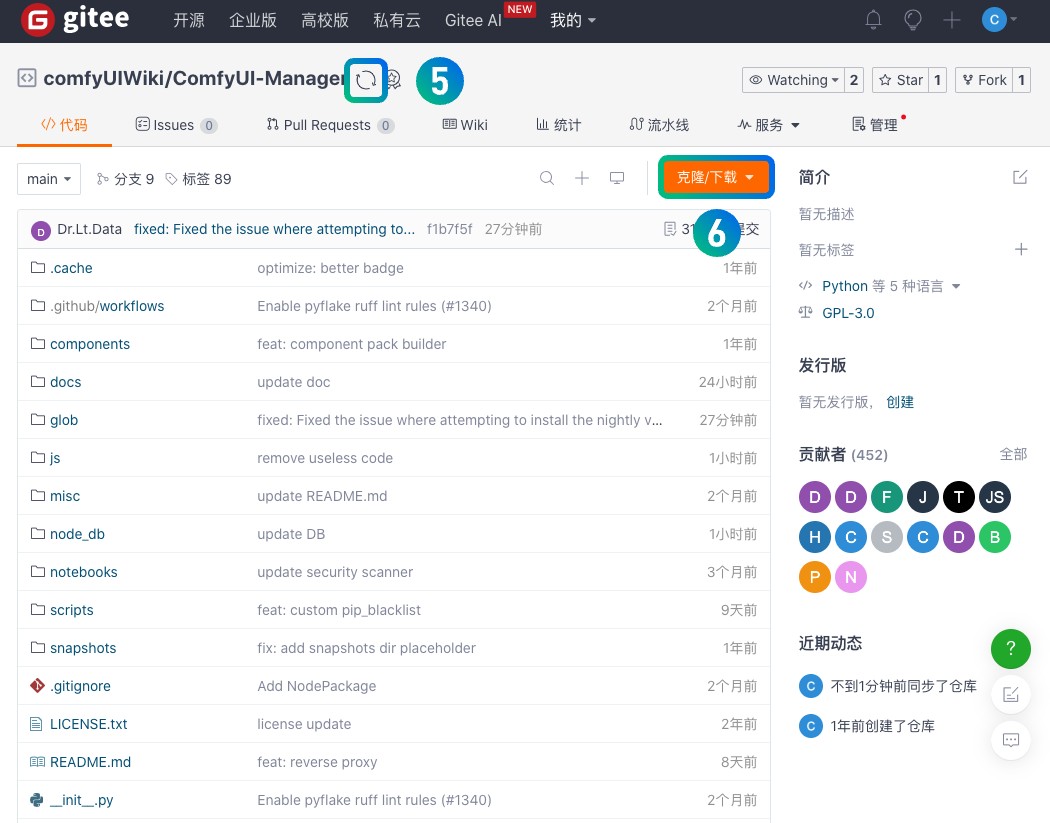
- 序号 5 处的按钮是用来更新同步上游仓库代码的
- 点击克隆/下载按钮,你就可以获取到对应的仓库地址
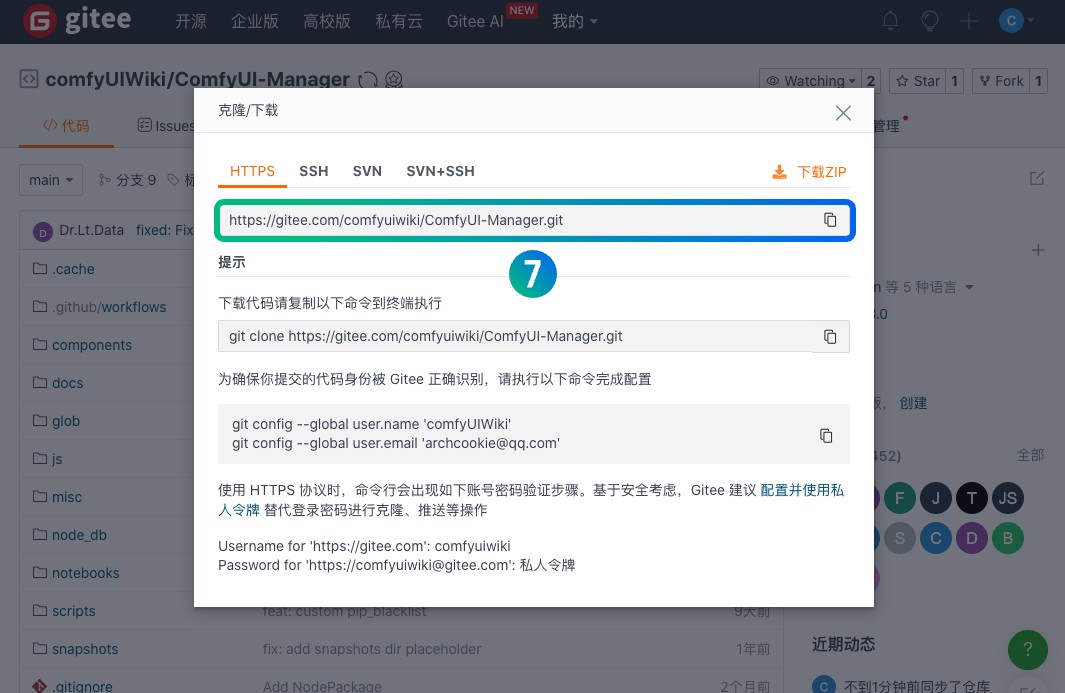
在节点完成安装完成后,为了保证对应节点的功能能够正常使用,还需要安装对应的依赖,下面我将正对不同版本的 ComfyUI 的依赖安装进行一个补充,然后针对特殊地区比如中国境内,在使用对应依赖安装命令时候,需要使用中国国内的镜像地址来进行安装
六、ComfyUI 自定义节点依赖的安装
这个部分是针对不同版本的 ComfyUI 的依赖安装进行一个补充,针对你使用的 ComfyUI 版本和安装方式,你可以选择对应的依赖安装方式。
如果不同的节点依赖了同一个包的不同版本,则有可能会出现依赖冲突的问题。
ComfyUI 便携版(Portable)版本
便携版(Portable)版本,使用的是嵌入式 Python 版本,所以需要使用嵌入式 Python 来安装对应的依赖,需要在使用命令行进入 portable 的插件目录
cd E:/ComfyUI_windows_portable/然后使用嵌入式 Python 来安装对应的依赖
python_embeded\python.exe -m pip install -r ComfyUI\custom_nodes\ComfyUI-Manager\requirements.txtPython 虚拟环境
如果你自己创建了 ComfyUI 的 Python 虚拟环境,那么你需要进入对应的插件文件夹,比如在本文中,我们安装了 ComfyUI-Manager 插件,所以我们要找到对应插件依赖文件的目录
E:/ComfyUI_windows_portable/ComfyUI/custom_nodes/ComfyUI-Manager/requirements.txt然后我们使用 pip 命令来安装对应的依赖
pip install -r E:/ComfyUI_windows_portable/ComfyUI/custom_nodes/ComfyUI-Manager/requirements.txt使用中国国内镜像源
对于中国大陆用户,由于网络限制,在安装依赖时可能会遇到问题。可以使用国内镜像源加速下载。只需在使用pip命令时添加-i参数指定镜像源:
# 使用清华大学镜像
pip install -r E:/ComfyUI_windows_portable/ComfyUI/custom_nodes/ComfyUI-Manager/requirements.txt -i https://pypi.tuna.tsinghua.edu.cn/simple

# 便携版本使用方法
python_embeded\python.exe -m pip install -r ComfyUI\custom_nodes\ComfyUI-Manager\requirements.txt -i https://pypi.tuna.tsinghua.edu.cn/simple
常用的国内镜像源包括:
如何在 ComfyUI 中安装 Stable diffusion 模型?
下面是一个在 ComfyUI 中安装并使用 stable diffusion 的指南
第一步:下载 Stable Diffusion 模型
下载Stable diffusion 的渠道有很多,Hugging Face 、Civitai 等等,这里我建议你使用 Civitai 这个网站,这个内容比较丰富,也有很多的模型可以下载
- 打开 Civitai 模型板块 https://civitai.com/models
- 在页面菜单点击筛选器
Filters - 在
Filters的弹窗中Model types中选择Checkpoint - 如果你需要特定的模型版本则可以在
Base model这个分类这里,选择特定的模型版本 - 浏览页面,通常封面都是效果预览,你可以选择一个你需要的模型
- 点击模型卡片进入详情页,你可以看到蓝色的
Download按钮,点击下载 - 等待下载完成,进行下一步
第二步:在 ComfyUI 中安装对应的模型
由于不同版本的 Stable diffusion 模型所使用的其它模型如 LoRA、CotrlNet、Embedding模型等他们的模型版本都需要对应,所以我非常建议你在安装时多新建一个文件夹用来区分模型版本 比如像下面这样的结构
将你的模型文件存放到对应的文件夹内,请放心,ComfyUI 可以识别到你的文件层级,这样在日常的使用中更容易区分
第三步:验证安装是否成功
- 启动或者刷新你的 ComfyUI 服务
- 选择
Load Checkpoint节点,查看选项中是否有新增了对应的模型文件,如果没有请检查你的安装路径和配置是否正确
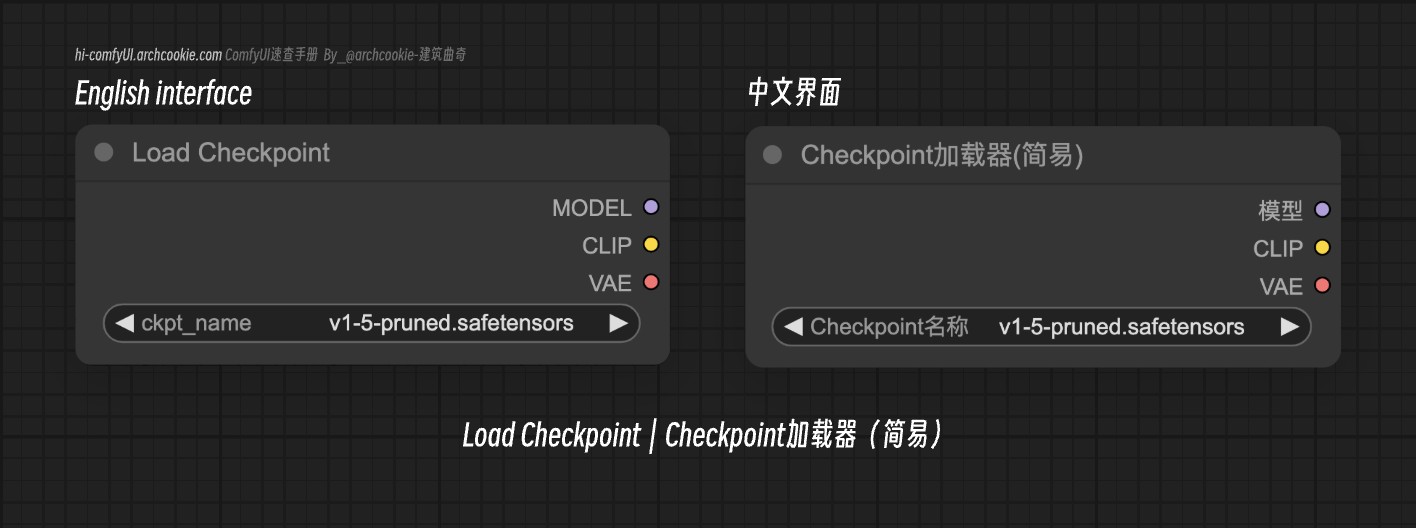
提示: 一些插件比如 ComfyUI Manager 也同样支持模型的下载和自动安装,但是大多这类插件的模型来源都是 Civital 而在国内这个网站是无法正常访问的。
ComfyUI 如何安装 ControlNet 模型
ControlNet 是一种强大的图像生成控制技术,它允许用户通过输入条件图像来精确引导 AI 模型的图像生成过程。本教程将指导您如何在 ComfyUI 中安装 ControlNet 模型。
下载 ControlNet 模型
您可以从以下资源页面找到并下载适合的 ControlNet 模型:
安装步骤
下载模型文件
从上述资源页面下载所需的 ControlNet 模型文件。这些文件通常以 .pth 或 .safetensors 为扩展名。
放置模型文件
将下载的 ControlNet 模型文件放入 ComfyUI 的指定目录:
重启或刷新 ComfyUI
放置好模型文件后,重启 ComfyUI 或刷新 Web 界面,以确保新添加的 ControlNet 模型被正确加载。
使用 ControlNet 模型
安装完成后,您可以在 ComfyUI 中开始使用 ControlNet 模型。关于如何在工作流中使用 ControlNet,请参考以下教程:
通过正确安装和使用 ControlNet 模型,您可以更精确地控制 AI 图像生成过程,创造出更符合特定需求和想象的图像。
comfyUI如何安装Embeddings(Textual Inversion)模型
要如何安装 Embeddings(Textual Inversion) 模型?
将下载到的模型存放位置在“ComfyUI\models\embeddings”目录下,然后重启或者刷新 ComfyUI 界面即可加载对应的 embedding 模型
Embeddings(Textual Inversion)是什么?
Embeddings(Textual Inversion)模型,通常在模型站上,我们可以看到embedding模型,它能够输出特定的风格。例如,它可以生成平面风格的图像,或者使画面中的人物具备某些特征,甚至让整个画面呈现特定的艺术风格。此外,embedding模型的体积通常很小,只有几KB。
你可以把它简单理解为一个提示词(prompt)的压缩包,原本你需要很复杂的文本描述才可以达到的效果,通过 Embedding 模型都可以轻易做到,再加上他的体积很小,所以使用起来非常方便
Embeddings(Textual Inversion)模型的作用主要是 用于在图像中嵌入特定的元素特征,如画面风格、人物特点、场景特征等,从而让模型生成符合这些特征的图像。
哪里可以下载Embeddings(Textual Inversion) 模型?
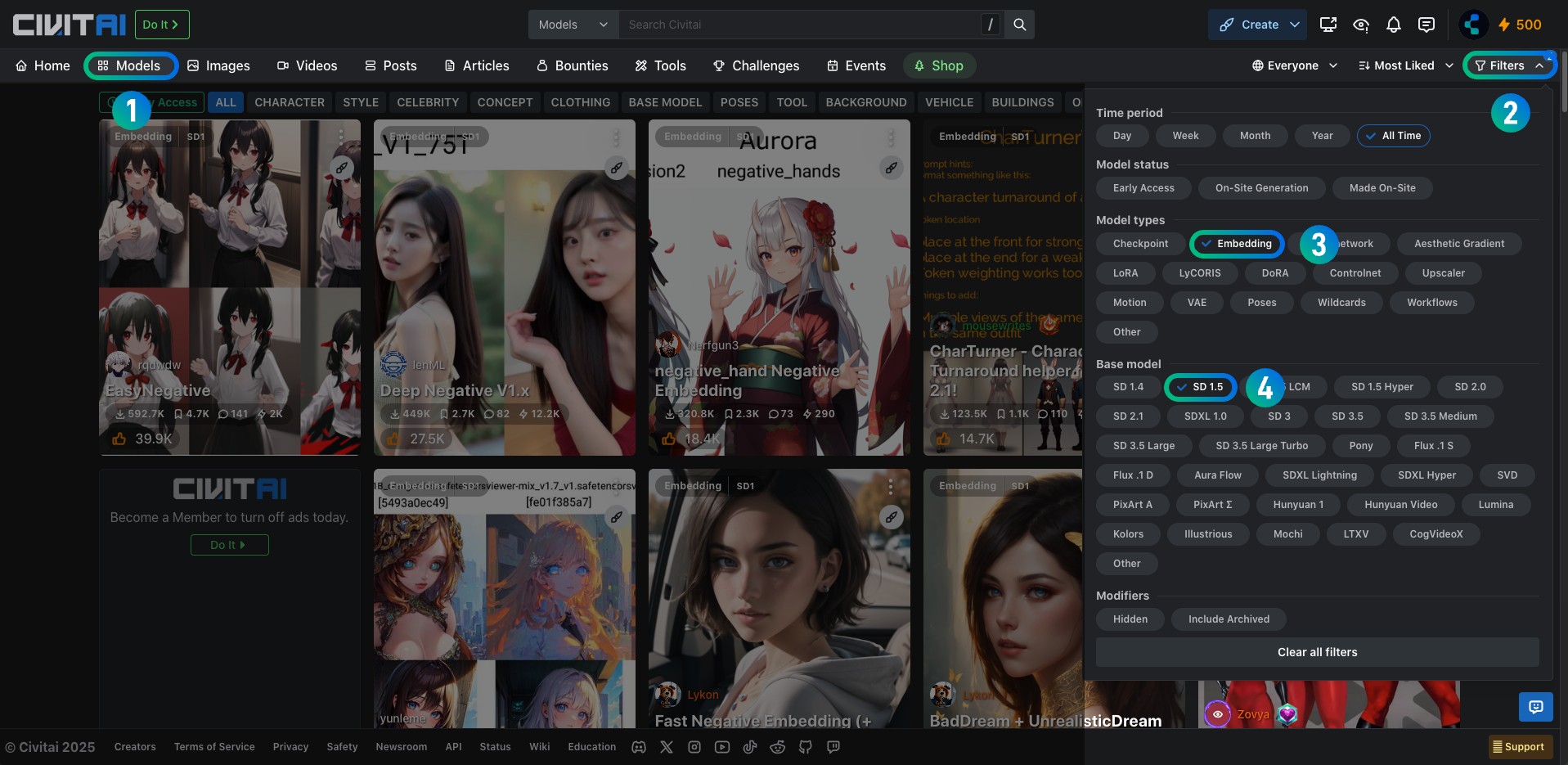
大多AI绘图社区都有提供模型下载,在对应的网站筛选器中筛选 Embeddings / Textual Inversion 即可快速找到该类型的模型
- civitai: https://civitai.com
- liblib(中国国内): https://www.liblib.art/
如在下图中,在 civitai筛选模型时 选择 Embeddings即可筛选出 embedding 模型
ComfyUI中如何使用Embeddings模型?
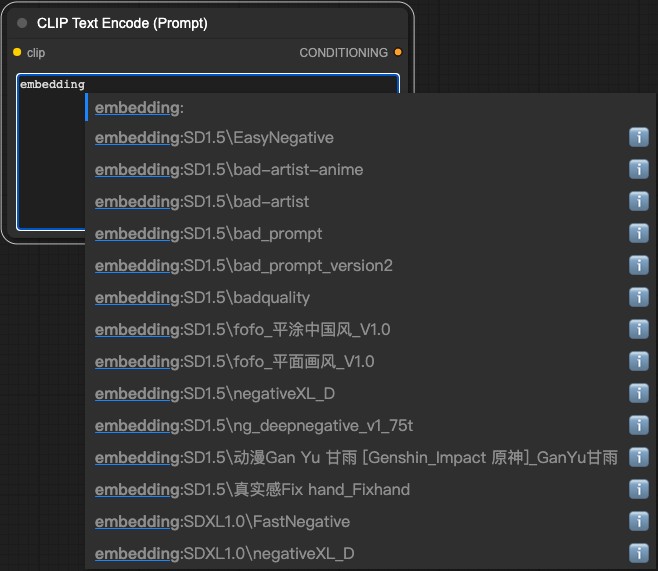
Embeddings 触发词(trigger Words),通常在 Embeddings 模型的详情介绍页会有触发词,通常你只要在 prompt 中输入对应提示词即可触发 Embeddings 的效果,但是记住诸多模型的触发词往往很困难,你也可以直接在 “CLIPTextEncode” 中输入 “embedding:模型文件名称”如“embedding:EasyNegative,” 来使用模型。
另外 Embeddings 也有分为在正向提示词中使用和在反向提示词中使用,反之亦然,具体使用方法请参照对应模型的详情介绍页。
其它相关内容
- <
相关 ComfyUI 节点:CLIP文本编码器
-
推荐辅助插件:ComfyUI-Custom-Scripts 使用该插件你可以在 CLIP 文本编码器中输入“embedding:” 来快速输入 embedding 模型所在路径
在 ComfyUI如何安装使用 Hypernetwork 模型?
什么是Hypernetwork(超网络)?
Hypernetwork(超网络),就像是一个有特殊能力的助手,它可以帮助其他的神经网络变得更聪明。想象一下,你有一支足球队,每个球员都有自己的位置和技能。现在,如果有一个教练,他可以根据比赛的需要,临时给球员们一些额外的技能或建议,让球队表现得更好。Hypernetwork(超网络)在这个比喻中,就扮演了那个教练的角色。
- 调整参数:Hypernetwork(超网络)会在原有的扩散模型基础上,新建一个神经网络来调整模型的参数。这就像是给足球队的每个球员一些特殊的训练,让他们在比赛中表现得更出色。
- 效果类似:Hypernetwork(超网络)在效果上和Lora相似,都像是给球队的教练,帮助球队提升表现。
- 训练难度:Hypernetwork(超网络)的训练难度比较大,就像是找到一个能够即兴给球员们提供完美建议的教练非常难。
- 应用范围:由于训练难度大,Hypernetwork(超网络)的应用范围比较小,这就像是这种完美的教练很难找到,所以不是所有的球队都能用上。
- 逐渐被替代:因为这些原因,Hypernetwork(超网络)逐渐被Lora替代,Lora就像是一个更常见、更容易找到的教练,虽然可能不是最完美的,但是更容易训练,也更普及。
到哪里下载 Hypernetwork(超网络)?
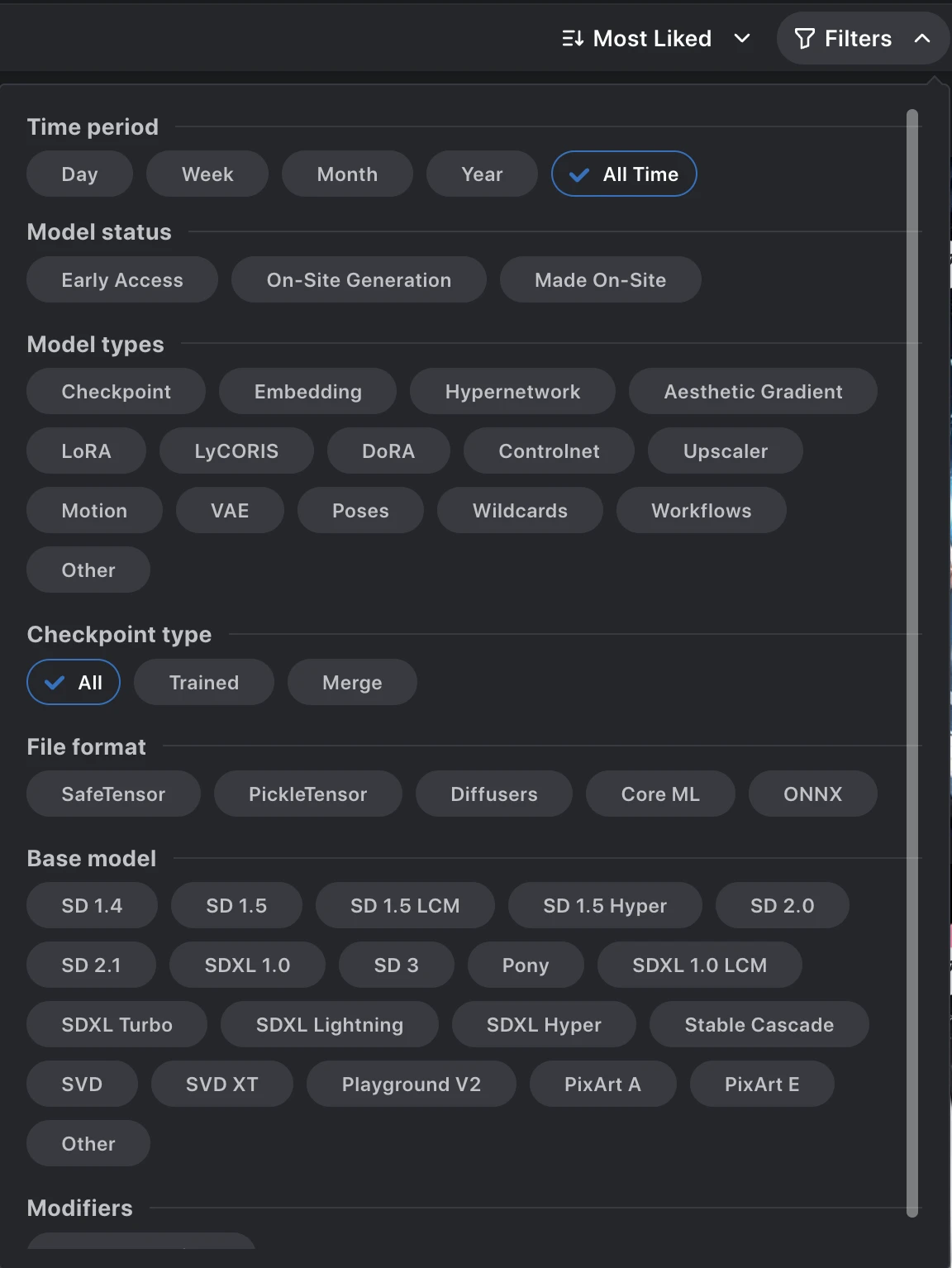
大多AI绘图社区都有提供模型下载,在对应的网站筛选器中筛选 Hypernetwork 即可快速找到该类型的模型
- civitai: https://civitai.com
- liblib(中国国内): https://www.liblib.art/
如在下图中,在 civitai筛选模型时 选择 Hypernetwork 即可筛选出 Hypernetwork 模型
ComfyUI中 Hypernetwork 模型如何安装?
将下载到的模型存放位置在“ComfyUI\models\hypernetworks”目录下,然后重启或者刷新 ComfyUI 界面即可加载对应的 LoRA 模型
如果你是与其它GUI共享模型文件,请参照安装comfyui 中共享模型部分的说明,将对应的模型文件复制安装到对应的文件夹去
ComfyUI中 Hypernetwork 模型如何使用?
请参照下面页面链接中的示例使用 LoRA 模型
在 ComfyUI如何安装使用 LoRA 模型?
LoRA 模型的原理
想象一下,你有一个多功能的机器人厨师,它可以做出各种基本的菜肴。但是,如果你想让这个机器人厨师做出一些特别的、有特定风味的菜肴,比如意大利的披萨或者中国的饺子,你就需要给它一些额外的“食谱”。
- Stable Diffusion Stable Diffusion 就像是这个多功能的机器人厨师,它可以根据不同的食材(描述)做出各种各样的菜肴(图片)。它非常擅长理解你的要求,并创造出符合你描述的美味佳肴。
- LoRA 模型 LoRA 模型就像是给这个机器人厨师提供的额外“食谱”。这些“食谱”可以帮助机器人厨师学会制作一些特别的菜肴,让它的烹饪技巧更加丰富。
原理
- 基础能力:机器人厨师(Stable Diffusion)已经知道如何制作各种基本的菜肴。
- 特殊食谱:LoRA 就是那些特殊的“食谱”,它们教会厨师如何制作一些具有特定风味的菜肴。
- 学习过程:通过学习这些“食谱”,机器人厨师可以逐渐掌握制作这些特别菜肴的技巧。
作用
- 个性化:使用 LoRA,机器人厨师可以制作出更加个性化的菜肴,满足你对特定风味的需求。
- 灵活性:即使学会了新的“食谱”,机器人厨师仍然可以制作其他任何菜肴,这就像是它变得更加多才多艺了。
- 效率:LoRA 允许机器人厨师在不忘记原有烹饪技巧的情况下学习新的“食谱”,这样它就可以更快地制作出你想要的菜肴。
Stable Diffusion 中的 LoRA 模型就像是给机器人厨师提供的一套特殊“食谱”,让它在保持原有烹饪能力的同时,能够更加灵活和个性化地制作出你想要的菜肴。
到哪里下载 LoRA 模型?
大多AI绘图社区都有提供模型下载,在对应的网站筛选器中筛选 LoRA 即可快速找到该类型的模型
- civitai: https://civitai.com
- liblib(中国国内): https://www.liblib.art/
如在下图中,在 civitai筛选模型时 选择 LoRA 即可筛选出 LoRA 模型
ComfyUI中 LoRA 模型如何安装?
将下载到的模型存放位置在 “ComfyUI\models\loras” 目录下,然后重启或者刷新 ComfyUI 界面即可加载对应的 LoRA 模型
如果你是与其它GUI共享模型文件,请参照ComfyUI 与其它 Stable diffusion AI绘图 WebUI 要如何共享绘图模型 中共享模型部分的说明,将对应的模型文件复制安装到对应的文件夹去
ComfyUI中 LoRA 模型如何使用?
请参照下面页面链接中的示例使用 LoRA 模型
LoRA 模型推荐
我在下面页面更新了一些 LoRA 推荐,你可以按你的需求进行下载
comfyUI如何安装VAE模型
VAE模型的原理
VAE(Variational AutoEncoder)变分自编码器是一种重要的生成模型。想象一下,VAE就像一个非常聪明的画家:
-
编码器(Encoder): 首先,这个画家会仔细观察一幅画,并把画中的关键特征记在脑子里。这就像是把复杂的画压缩成简单的要点。
-
潜在空间(Latent Space): 画家脑子里记下的这些要点,就形成了一个想象空间。在这个空间里,画家可以自由组合这些特征。
-
解码器(Decoder): 然后,画家就可以根据脑子里的这些要点,重新画出一幅相似但又不完全一样的画。这就像是把简单的要点又还原成复杂的画作。
VAE模型在AI绘图中的作用就是帮助模型更好地理解和生成图像的细节,特别是在处理复杂的视觉元素时。
VAE模型的作用
在Stable Diffusion等AI绘图模型中,VAE主要负责:
-
图像压缩与重建: 将输入图像压缩到潜在空间,然后重新构建,有助于模型学习图像的本质特征。
-
提高图像质量: 特别是在处理面部细节、光影效果等方面,能够生成更加逼真和高质量的图像。
-
风格一致性: 帮助保持生成图像的整体风格和视觉效果的一致性。
-
降低计算复杂度: 通过在压缩的潜在空间中进行操作,可以降低计算复杂度。
我要到哪里去下载VAE模型?
VAE模型通常可以从以下渠道获取:
- civitai: https://civitai.com
- Hugging Face: https://huggingface.co/
- 模型发布者的官方网站或GitHub仓库
在这些平台上,你可以搜索”VAE”或”Stable Diffusion VAE”来找到适合的模型,比如在 Civitai 模型库中 Model types 筛选使用 VAE很容易就可以找到对应的 VAE
如何安装VAE模型?
下载VAE模型文件
从上述渠道下载VAE模型文件,通常是以.pt或.safetensors为扩展名。
放置模型文件
将下载的VAE模型文件放入ComfyUI的指定目录:
重启或刷新ComfyUI
放置好模型文件后,重启 ComfyUI 或刷新 Web 界面,以确保新添加的 VAE 模型被正确加载。
如果你与其它AI绘图软件共享模型文件,请参照安装comfyui中关于共享模型的说明,将VAE模型文件复制或链接到对应的文件夹。
ComfyUI中如何使用VAE模型?
在ComfyUI中使用VAE模型主要通过以下节点:
- VAE Decode: 用于将潜在表示解码为图像。
- VAE Encode: 用于将图像编码为潜在表示。
- Load VAE: 用于加载特定的VAE模型。
使用步骤:
- 添加”Load VAE”节点,选择你想使用的VAE模型。
- 将”Load VAE”节点连接到需要使用VAE的其他节点(如VAE Decode或VAE Encode)。
- 根据你的工作流需求,配置其他相关节点。
-
vae-ft-mse-840000-ema-pruned: 一个广泛使用的 VAE 模型,适用于多种 Stable Diffusion 版本。 下载链接
-
kl-f8-anime2: 专为动漫风格图像优化的 VAE 模型。 下载链接
-
sdxl_vae.safetensors: 专门为 SDXL (Stable Diffusion XL) 设计的 VAE 模型。 下载链接
-
orangemix.vae.pt: 一个在 Anything V3 和 V4 模型中广泛使用的 VAE,适合生成动漫风格的图像。 下载链接
-
clearvae_v2.2.safetensors: 一个旨在提高图像清晰度的 VAE 模型。 下载链接
VAE 模型推荐
以下是一些常用的 VAE 模型推荐:
你可以尝试不同的 VAE 模型,看哪一个能为你的特定用例带来最佳效果。记住,VAE 的选择可能会影响最终生成图像的质量和风格,所以值得花时间实验不同的选项。
请注意,某些链接可能需要你登录相应的平台(如 Hugging Face 或 Civitai)才能下载模型文件。此外,在使用这些模型时,请确保遵守相关的使用许可和条款。