Save Animated PNG|保存APNG-ComfyUI节点
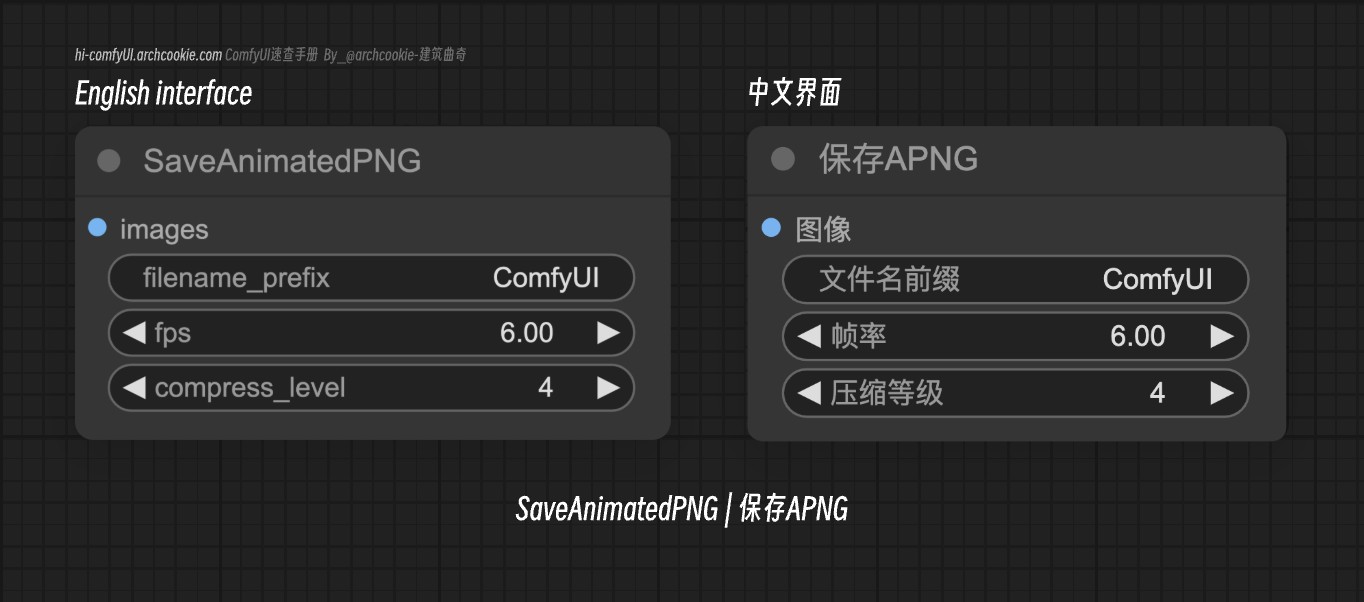
此节点设计用于从一系列帧创建和保存动画PNG图像。它处理将单独的图像帧组装成连贯的动画,并允许自定义帧持续时间、循环和包含元数据。
输入类型
| 参数名称 | 数据类型 | 作用 |
|---|---|---|
images | IMAGE | 要处理并保存为动画PNG的图像列表。列表中的每个图像代表动画中的一帧。 |
filename_prefix | STRING | 指定输出文件的基本名称,将用作生成的动画PNG文件的前缀。 |
fps | FLOAT | 动画的每秒帧数率,控制帧显示的速度。 |
compress_level | INT | 应用于动画PNG文件的压缩级别,影响文件大小和图像清晰度。 |
输出类型
| 参数名称 | 数据类型 | 作用 |
|---|---|---|
ui | - | 提供一个UI组件,展示生成的动画PNG图像,并指示动画是单帧还是多帧。 |
Save Animated WEBP|保存WEBP-ComfyUI节点
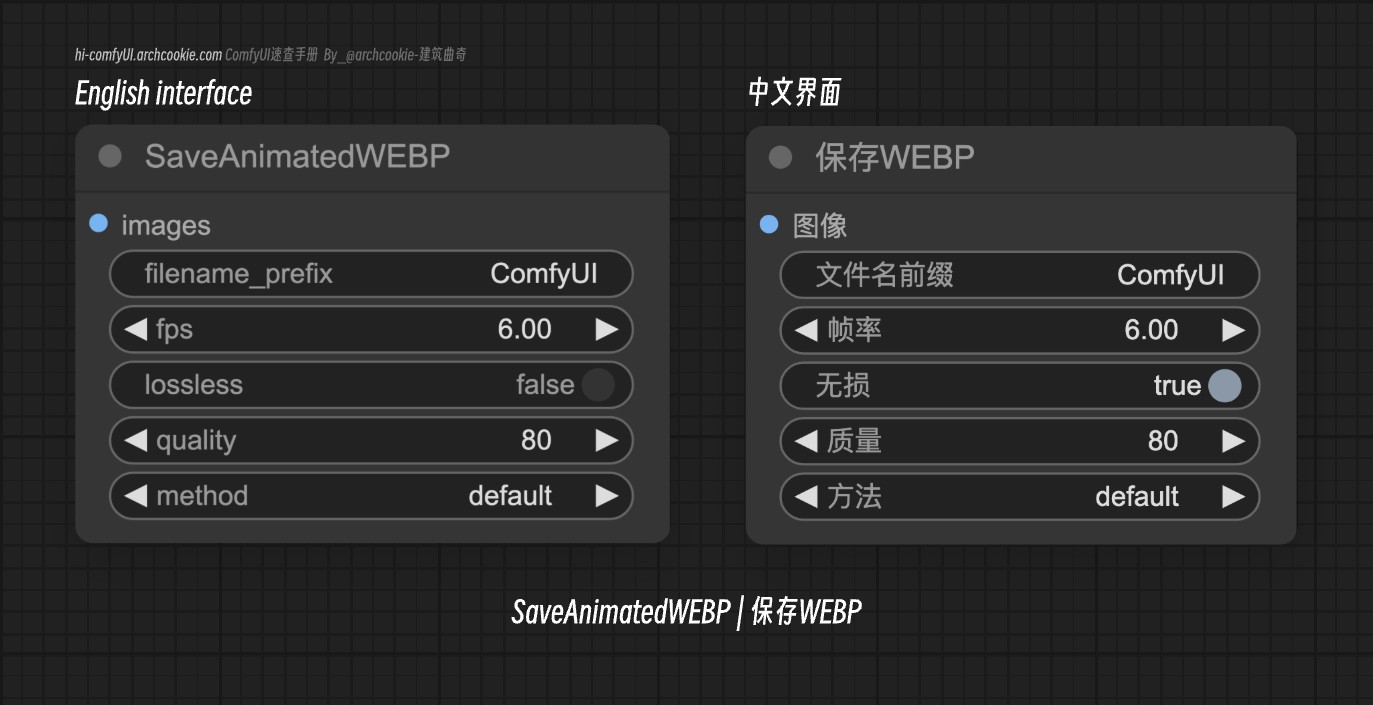
此节点设计用于将一系列图像保存为动画WEBP文件。它处理将单独的帧聚合成连贯的动画,应用指定的元数据,并基于质量和压缩设置优化输出。
输入类型
| 参数名称 | 数据类型 | 作用 |
|---|---|---|
images | IMAGE | 要作为动画WEBP帧保存的图像列表。此参数对于定义动画的视觉内容至关重要。 |
filename_prefix | STRING | 指定输出文件的基本名称,将与计数器和“.webp”扩展名一起附加。此参数对于识别和组织保存的文件至关重要。 |
fps | FLOAT | 动画的每秒帧数率,影响播放速度。 |
lossless | BOOLEAN | 布尔值,指示是否使用无损压缩,影响动画的文件大小和质量。 |
quality | INT | 0到100之间的值,设置压缩质量级别,值越高,图像质量越好,但文件大小越大。 |
method | COMBO[STRING] | 指定要使用的压缩方法,这可以影响编码速度和文件大小。 |
输出类型
| 参数名称 | 数据类型 | 作用 |
|---|---|---|
ui | - | 提供一个UI组件,展示保存的动画WEBP图像及其元数据,并指示是否启用了动画。 |
Image From Batch 从批次获取图像
文档说明
- 类名:
ImageFromBatch - 类别:
image/batch - 输出节点:
False
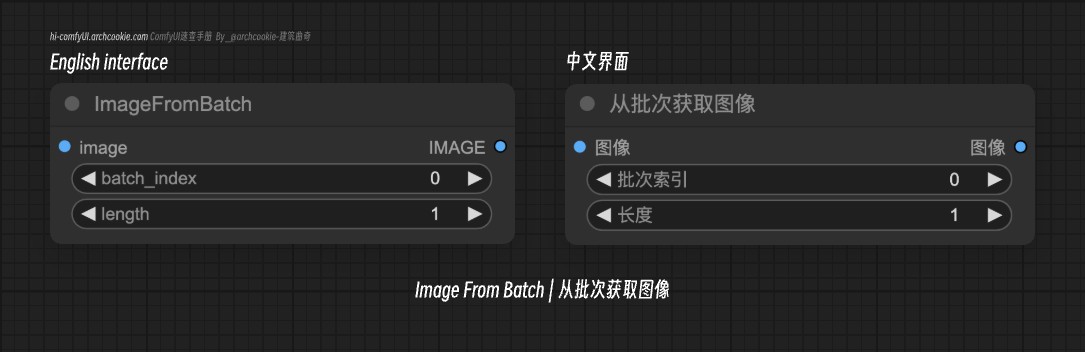
ImageFromBatch节点设计用于根据提供的索引和长度从一批图像中提取特定段。它允许对批处理图像进行更细粒度的控制,使得可以对较大批次中的单个或子集图像执行操作。
输入类型
| 参数名称 | 数据类型 | 作用描述 |
|---|---|---|
image | IMAGE | 需要从中提取段的图像批次。此参数对于指定源批次至关重要。 |
batch_index | INT | 从批次中开始提取的起始索引。它决定了从批次中提取段的初始位置。 |
length | INT | 从batch_index开始从批次中提取的图像数量。此参数定义了要提取的段的大小。 |
输出类型
| 参数名称 | 数据类型 | 作用描述 |
|---|---|---|
image | IMAGE | 从指定批次中提取的图像段。此输出表示原始批次的一个子集,由batch_index和length参数确定。 |
Rebatch Images|重设图像批次-ComfyUI节点
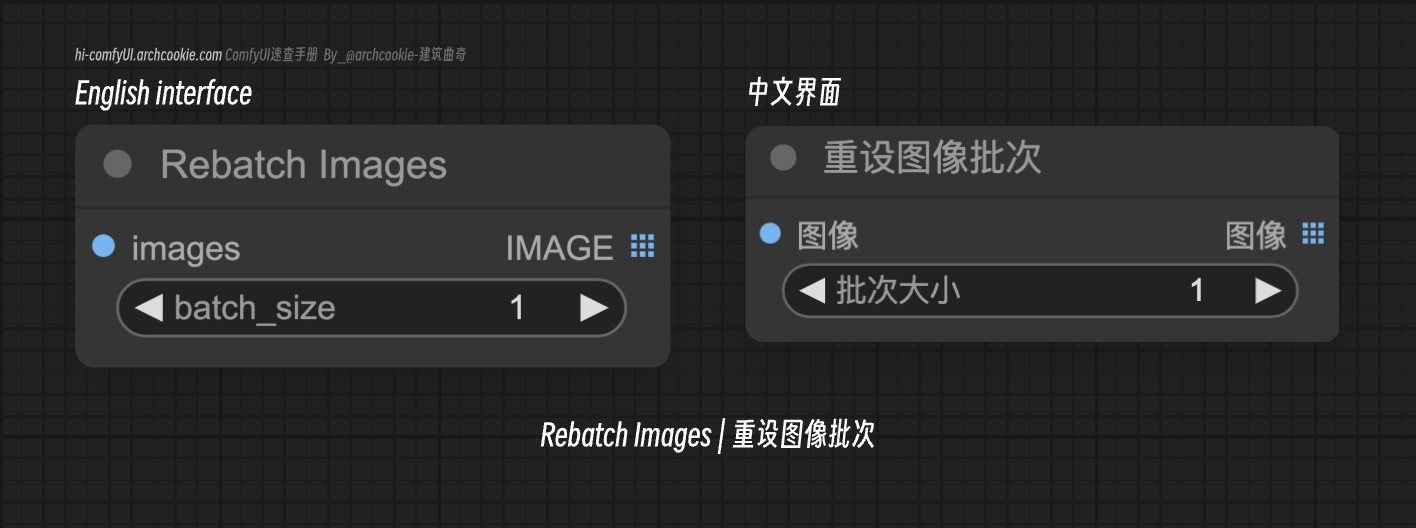
此节点设计用于将一批图像重新组织成新的批量配置,并根据指定调整批量大小。这一过程对于管理和优化批量操作中图像数据的处理至关重要,确保图像根据所需的批量大小进行分组,以便有效处理。
输入类型
| 参数名称 | 数据类型 | 作用 |
|---|---|---|
images | IMAGE | 要重新批量处理的图像列表。此参数对于确定将经历重新批量处理的输入数据至关重要。 |
batch_size | INT | 指定输出批量的期望大小。此参数直接影响输入图像的分组和处理方式,影响输出的结构。 |
输出类型
| 参数名称 | 数据类型 | 作用 |
|---|---|---|
image | IMAGE | 输出由图像批量列表组成,根据指定的批量大小重新组织。这允许在批量操作中灵活高效地处理图像数据。 |
Repeat Image Batch|复制图像批次-ComfyUI节点
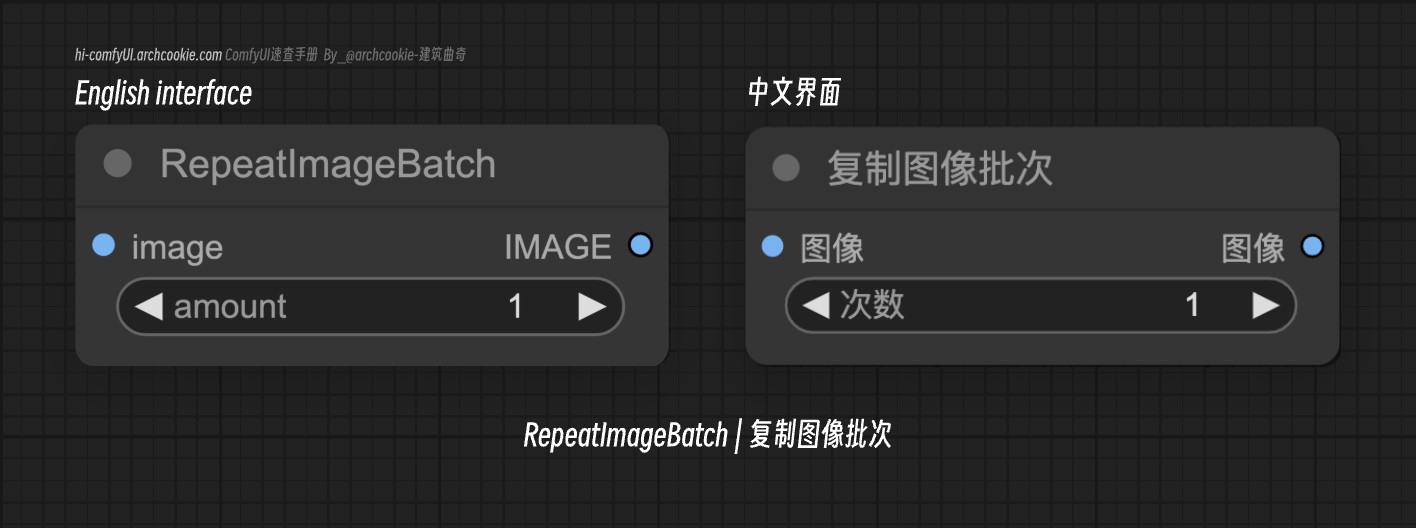
此节点设计用于复制指定数量的给定图像,创建一批相同的图像。此功能适用于需要相同图像的多个实例的操作,例如批量处理或数据增强。
输入类型
| 参数名称 | 数据类型 | 作用 |
|---|---|---|
image | IMAGE | image参数代表要复制的图像。它对于定义将在整个批量中复制的内容至关重要。 |
amount | INT | amount参数指定输入图像应复制的次数。它直接影响输出批量的大小,允许灵活地创建批量。 |
输出类型
| 参数名称 | 数据类型 | 作用 |
|---|---|---|
image | IMAGE | 输出是一批图像,每个图像都与输入图像相同,根据指定的amount复制。 |
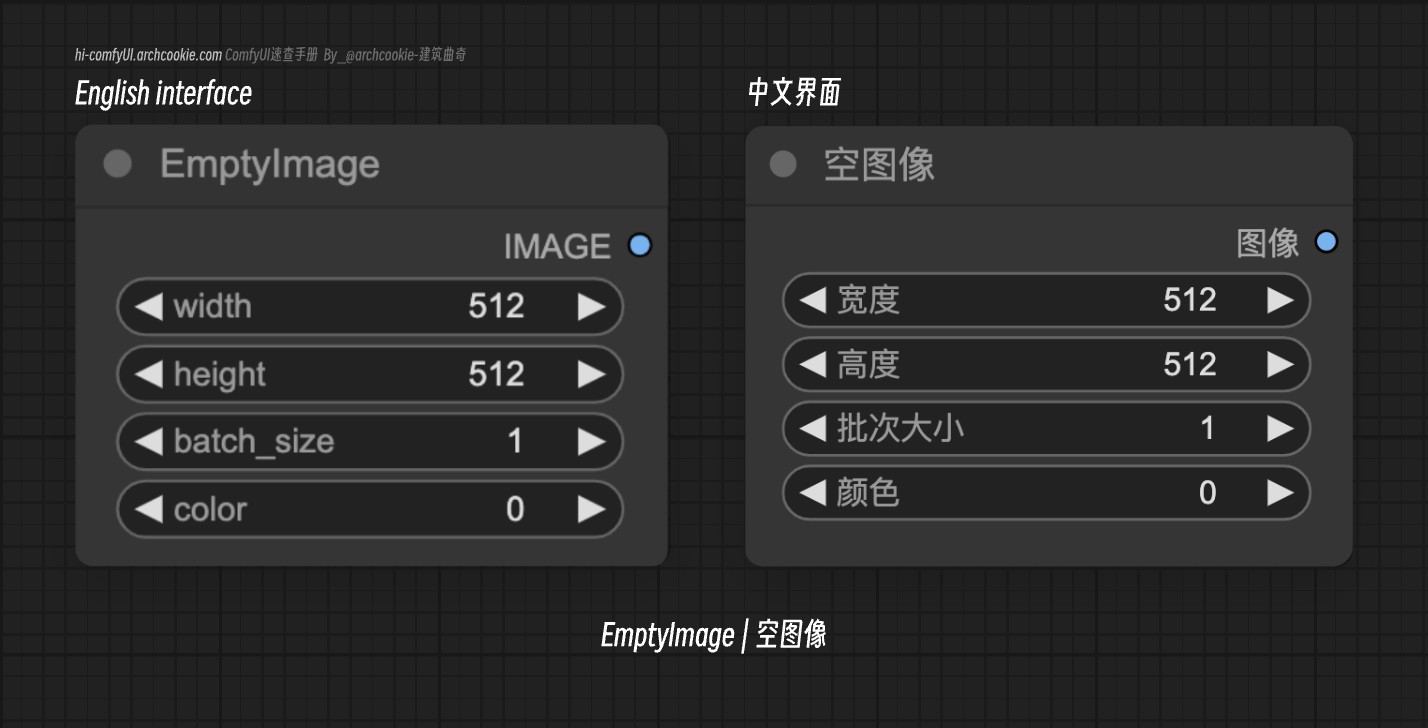
Empty Image|空图像-ComfyUI节点
文档说明
- 类名:
EmptyImage - 类别:
image - 输出节点:
False
此节点设计用于生成具有指定尺寸和颜色的空白图像。它允许创建统一颜色的图像,可以作为各种图像处理任务的背景或占位符。
输入类型
| 参数名称 | 数据类型 | 作用 |
|---|---|---|
width | INT | 指定生成图像的宽度。它决定了图像的宽度。 |
height | INT | 确定生成图像的高度。它影响图像的垂直尺寸。 |
batch_size | INT | 指示单次批量生成的图像数量。这允许一次性创建多个图像。 |
color | INT | 使用十六进制值定义生成图像的颜色,允许自定义图像的外观。此参数可以选用广泛的颜色范围。 |
输出类型
| 参数名称 | 数据类型 | 作用 |
|---|---|---|
image | IMAGE | 输出是一个张量,代表生成的图像或图像批量,具有指定的尺寸和颜色。 |
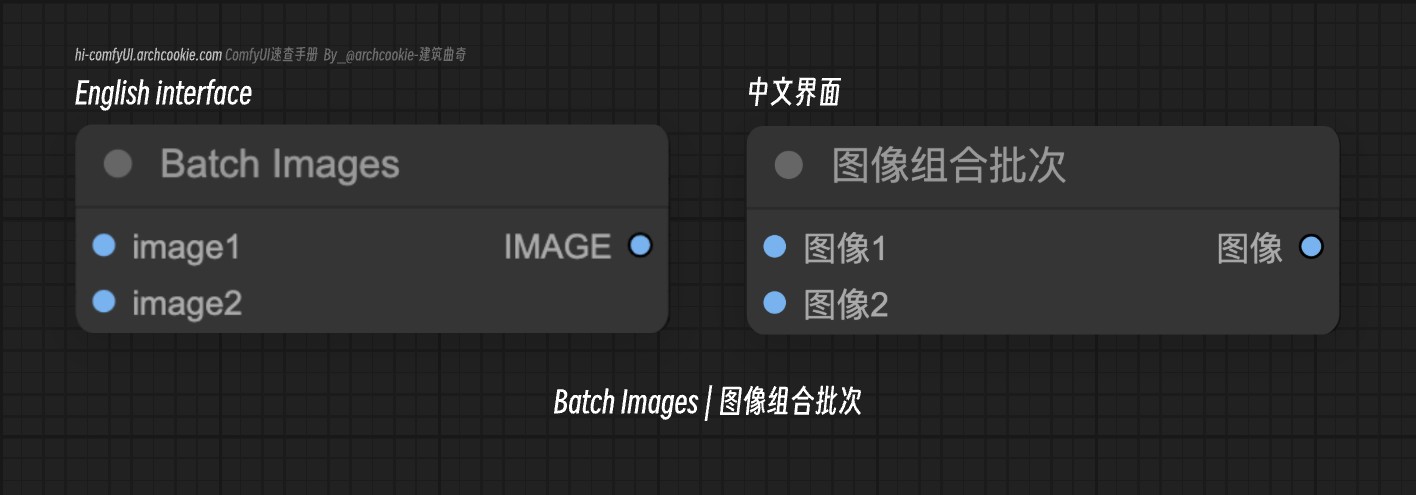
Batch Images|图像组合批次-ComfyUI节点
文档说明
- 类名:
ImageBatch - 类别:
image - 输出节点:
False此节点设计用于将两张图像组合成单个批量。如果图像的尺寸不匹配,它会自动重新调整第二张图像的尺寸以匹配第一张图像的尺寸,然后再将它们组合。
输入类型
| 参数名称 | 数据类型 | 作用 |
|---|---|---|
image1 | IMAGE | 第一张要组合进批量的图像。如果需要,它作为第二张图像将被调整到的尺寸的参考。 |
image2 | IMAGE | 第二张要组合进批量的图像。如果它们不同,它会被自动重新调整尺寸以匹配第一张图像的尺寸。 |
输出类型
| 参数名称 | 数据类型 | 作用 |
|---|---|---|
image | IMAGE | 组合后的图像批量,必要时第二张图像已重新调整尺寸以匹配第一张图像的尺寸。 |
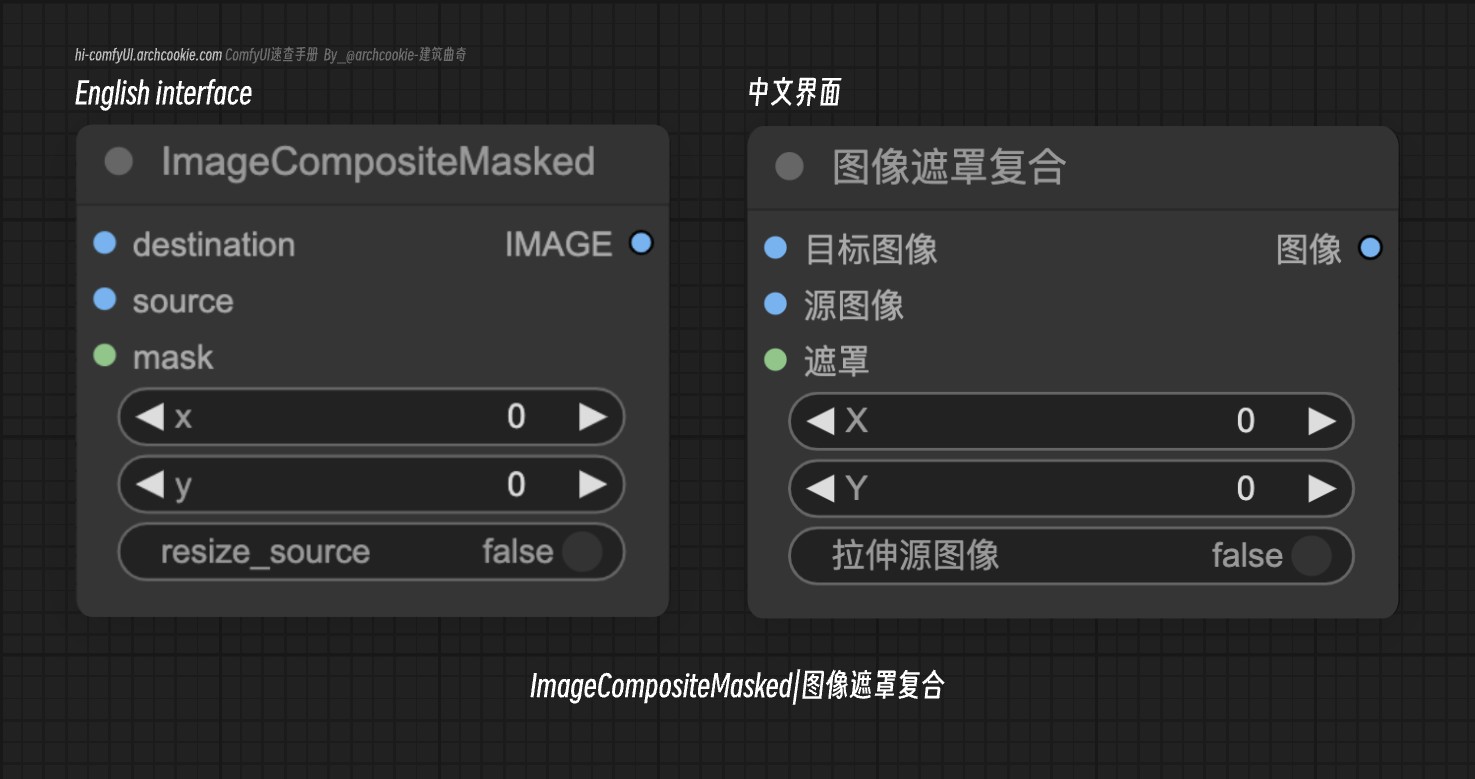
Image Composite Masked|图像遮罩复合-ComfyUI节点
文档说明
- 类名:
ImageCompositeMasked - 类别:
image - 输出节点:
False此节点设计用于组合图像,允许将源图像覆盖在目标图像上,在指定坐标处进行叠加,可选择调整大小和使用遮罩。
输入类型
| 参数名称 | 数据类型 | 作用 |
|---|---|---|
destination | IMAGE | 目标图像,源图像将组合在此图像上。它作为组合操作的背景。 |
source | IMAGE | 要组合到目标图像上的源图像。此图像可以选择性地调整大小以适应目标图像的尺寸。 |
x | INT | 在目标图像中,源图像左上角放置的x坐标。 |
y | INT | 在目标图像中,源图像左上角放置的y坐标。 |
resize_source | BOOLEAN | 一个布尔标志,指示是否应调整源图像的尺寸以匹配目标图像的尺寸。 |
mask | MASK | 一个可选的遮罩,指定应将源图像的哪些部分组合到目标图像上。这允许进行更复杂的组合操作,如混合或部分叠加。 |
输出类型
| 参数名称 | 数据类型 | 作用 |
|---|---|---|
image | IMAGE | 图像组合操作后的结果图像,根据指定参数结合了源图像和目标图像的元素。 |
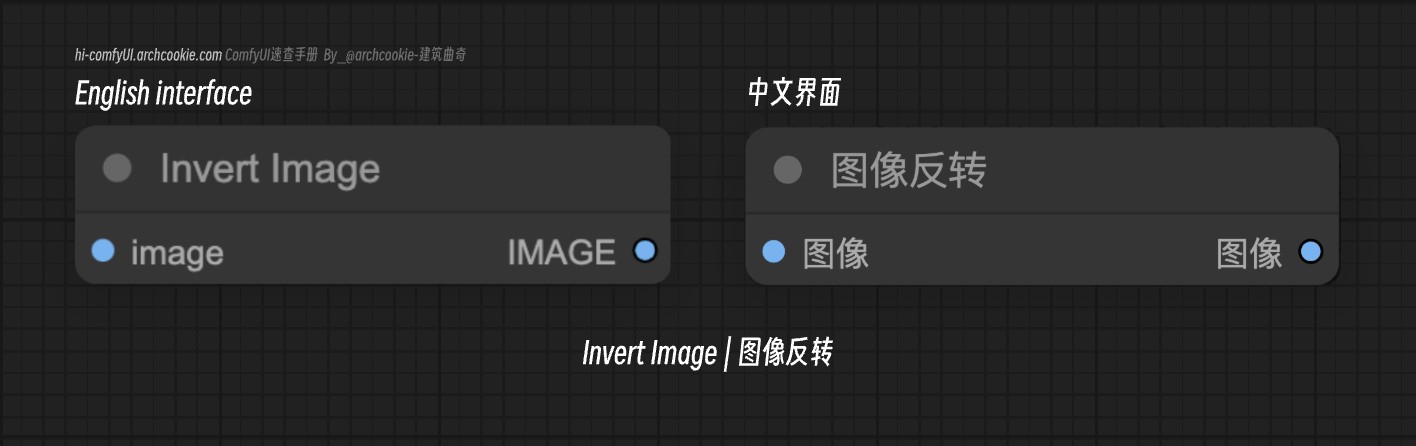
Invert Image|图像反转-ComfyUI节点
文档说明
- 类名:
ImageInvert - 类别:
image - 输出节点:
False此节点设计用于反色图像的颜色,有效地将每个像素的颜色值转换为其在色轮上的互补色。此操作适用于创建负片图像或需要颜色反色的视觉效果。
输入类型
| 参数名称 | 数据类型 | 作用 |
|---|---|---|
image | IMAGE | image参数代表要反色的输入图像。它对于指定要反色的目标图像至关重要,影响节点的执行和反色过程的视觉结果。 |
输出类型
| 参数名称 | 数据类型 | 作用 |
|---|---|---|
image | IMAGE | 输出是输入图像的反色版本,每个像素的颜色值被转换为其互补色。 |
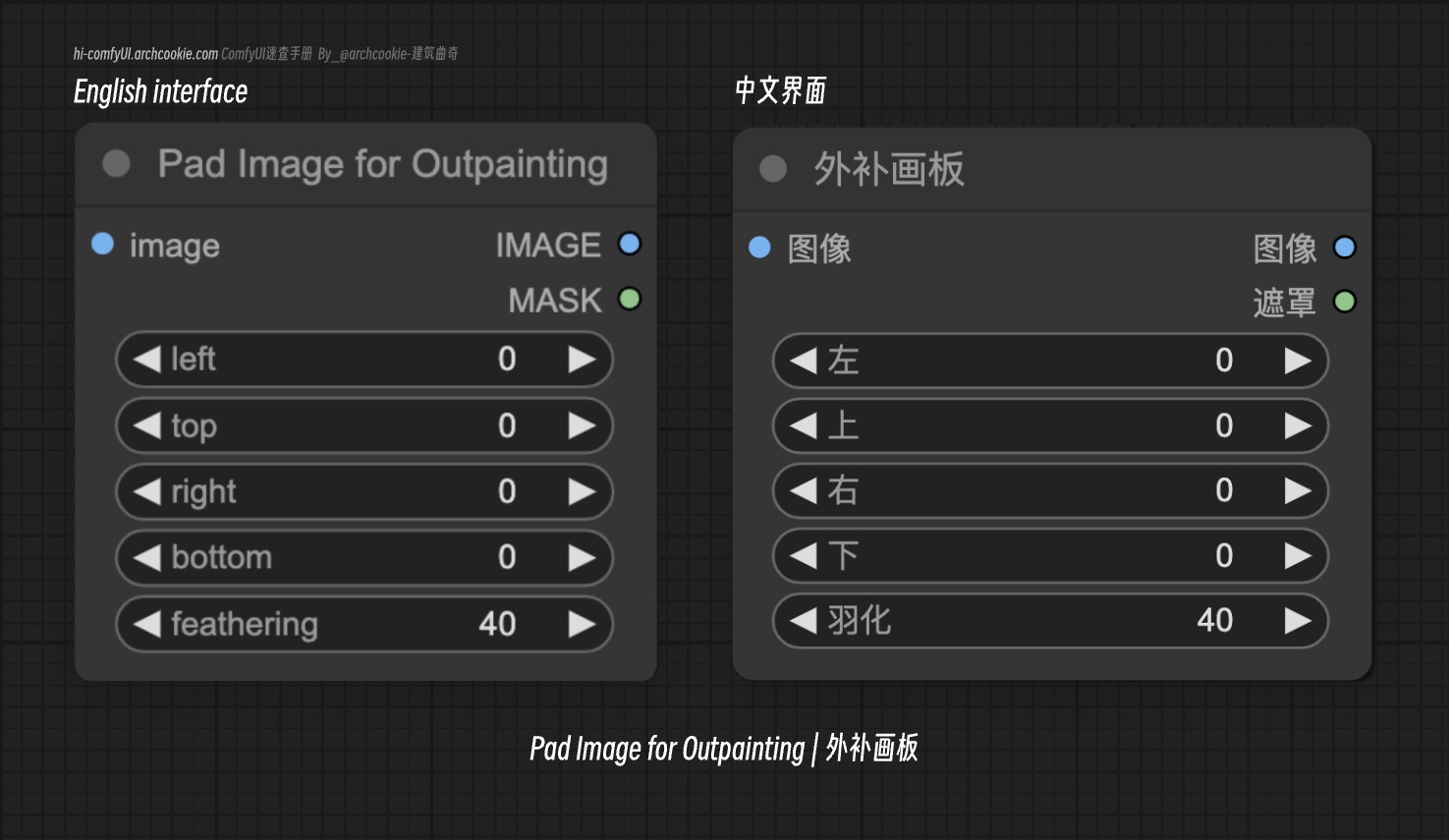
Pad Image for Outpainting|外补画板-ComfyUI节点
文档说明
- 类名:
ImagePadForOutpaint - 类别:
image - 输出节点:
False此节点设计用于通过在图像周围添加填充来准备图像进行外延处理。它调整图像尺寸以确保与外延算法兼容,从而方便生成超出原始边界的扩展图像区域。
输入类型
| 参数名称 | 数据类型 | 作用 |
|---|---|---|
image | IMAGE | image输入是要准备进行外延处理的主图像,作为填充操作的基础。 |
left | INT | 指定要在图像左侧添加的填充量,影响外延的扩展区域。 |
top | INT | 确定要在图像顶部添加的填充量,影响外延的垂直扩展。 |
right | INT | 定义要在图像右侧添加的填充量,影响外延的水平扩展。 |
bottom | INT | 指示要在图像底部添加的填充量,有助于外延的垂直扩展。 |
feathering | INT | 控制原始图像与添加的填充之间的过渡平滑度,增强外延的视觉融合。 |
输出类型
| 参数名称 | 数据类型 | 作用 |
|---|---|---|
image | IMAGE | 输出image代表已填充的图像,准备好进行外延处理。 |
mask | MASK | 输出mask指示原始图像和添加的填充区域,有助于指导外延算法。 |
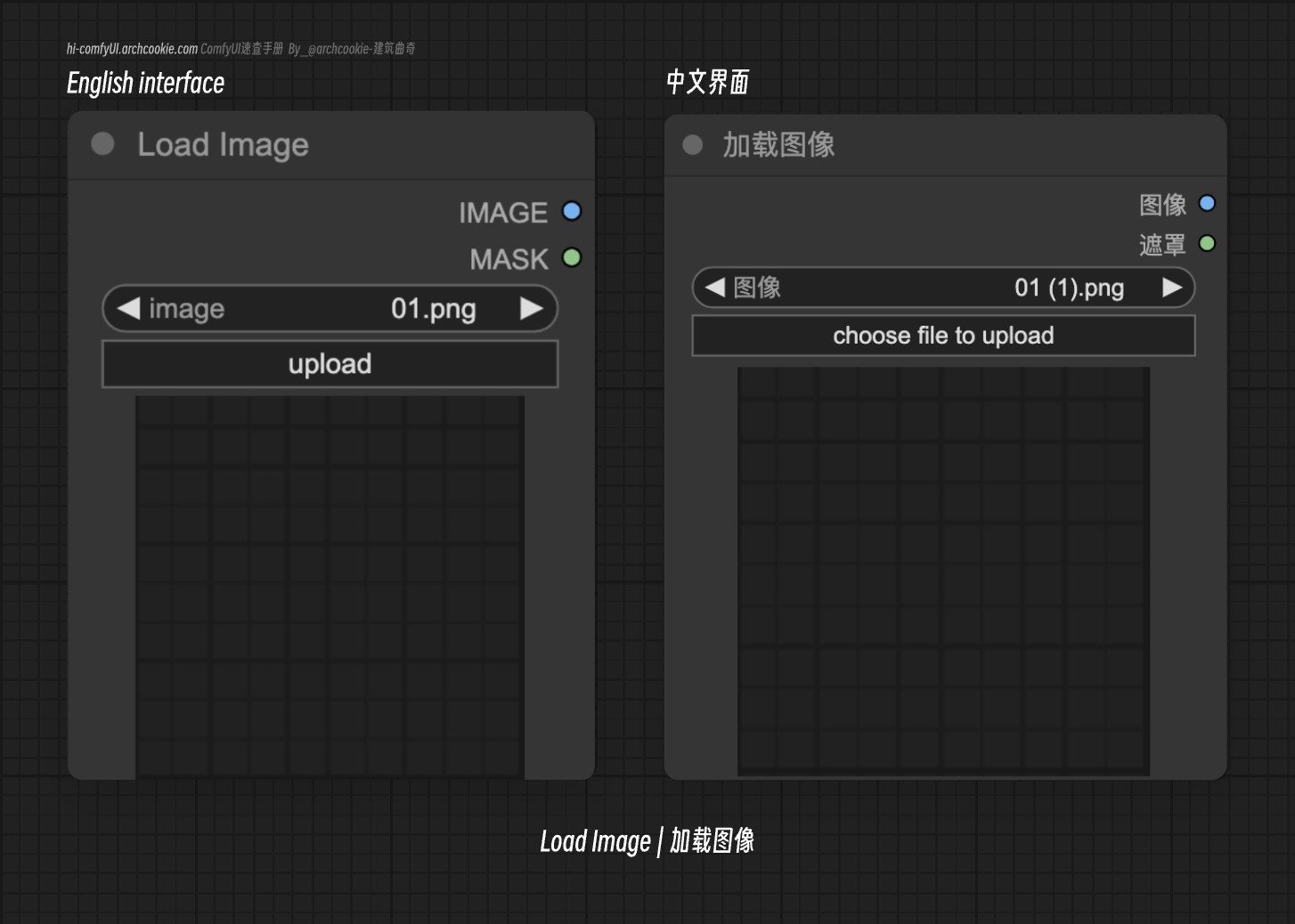
Load Image|加载图像-ComfyUI节点
文档
- 类名:
LoadImage - 类别:
image - 输出节点:
False**节点功能:**用于加载要使用的图像到工作流中,你可以使用切换来获取在ComfyUI/input文件夹中的图像或选择上传一张新的图像
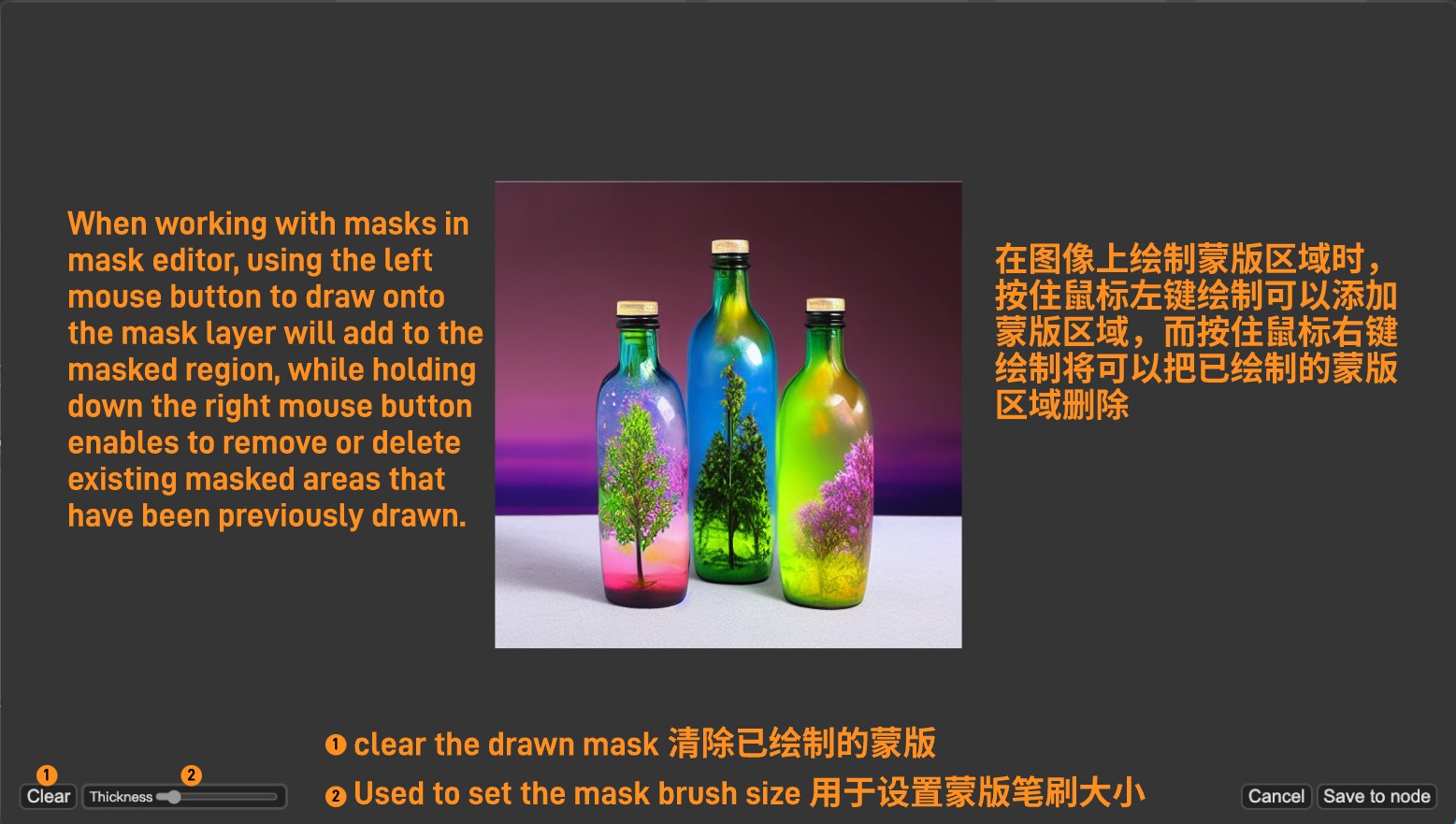
在节点上右键,在菜单中选择Open in MaskEditor-在遮罩编辑器中打开,可以打开已载入图像的遮罩编辑器
加载图像节点旨在从指定路径加载和预处理图像。它处理具有多帧的图像格式,应用必要的变换,如根据EXIF数据旋转,归一化像素值,并可选择为具有alpha通道的图像生成遮罩。此节点对于准备图像以在管道内进行进一步处理或分析至关重要。
输入类型
| 参数名称 | 数据类型 | 作用 |
|---|---|---|
image | COMBO[STRING] | image 参数指定要加载和处理的图像的标识符。它对于确定图像文件的路径,随后加载图像以进行转换和归一化至关重要。 |
输出类型
| 参数名称 | 数据类型 | 作用 |
|---|---|---|
image | IMAGE | 已处理的图像,像素值已归一化,并根据需要应用了变换。它准备好进行进一步的处理或分析。 |
mask | MASK | (可选)为图像提供的遮罩输出,在图像包含用于透明度的alpha通道的场景中非常有用。 |
Image Blend|图像混合-ComfyUI节点
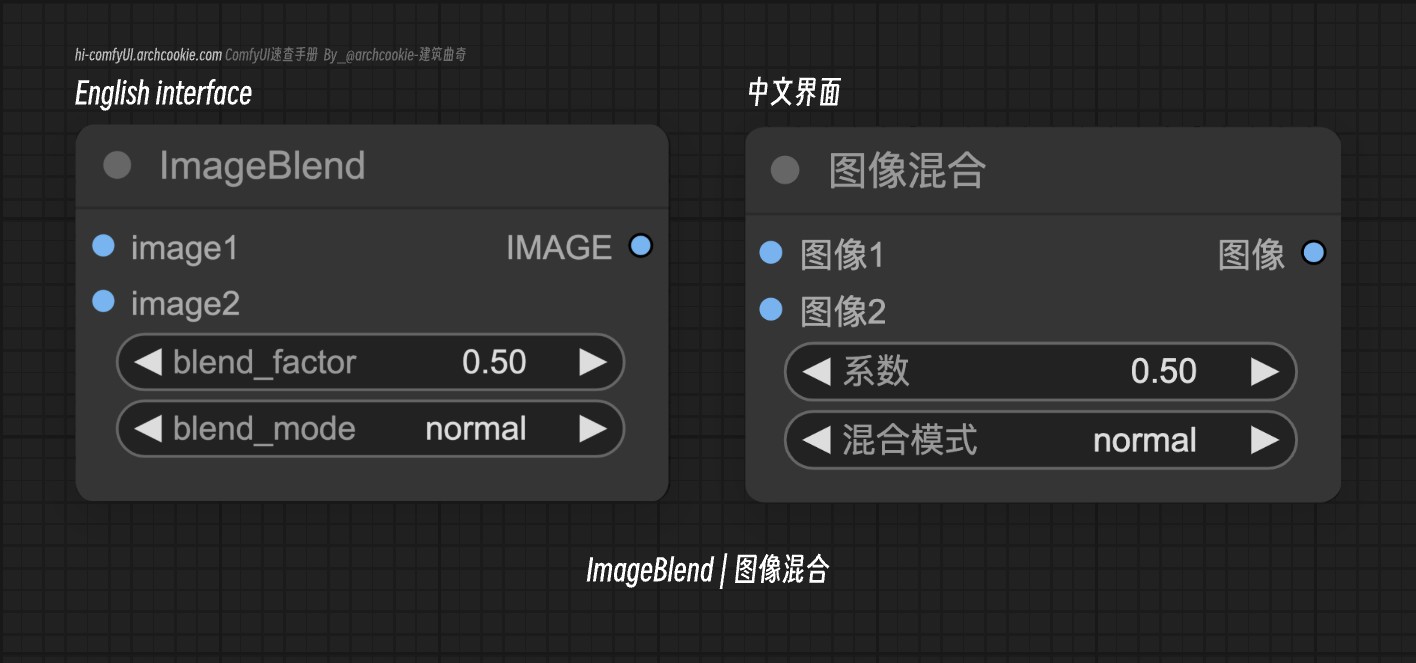
此节点设计用于根据指定的混合模式和混合因子将两张图像混合在一起。它支持各种混合模式,如正常、乘法、屏幕、叠加、柔光和差异,允许进行多功能的图像操作和组合技术。此节点对于通过调整两个图像层之间的视觉交互来创建复合图像至关重要。
输入类型
| 参数名称 | 数据类型 | 作用 |
|---|---|---|
image1 | IMAGE | 第一张要混合的图像。它作为混合操作的基础层。 |
image2 | IMAGE | 第二张要混合的图像。根据混合模式,它修改第一张图像的外观。 |
blend_factor | FLOAT | 确定第二张图像在混合中的权重。更高的混合因子会使第二张图像在结果混合中更加突出。 |
blend_mode | COMBO[STRING] | 指定两种图像混合的方法。支持正常、乘法、屏幕、叠加、柔光和差异等模式,每种模式都产生独特的视觉效果。 |
输出类型
| 参数名称 | 数据类型 | 作用 |
|---|---|---|
image | IMAGE | 根据指定的混合模式和因子混合两张输入图像后得到的图像。 |
Image Blur|图像模糊-ComfyUI节点
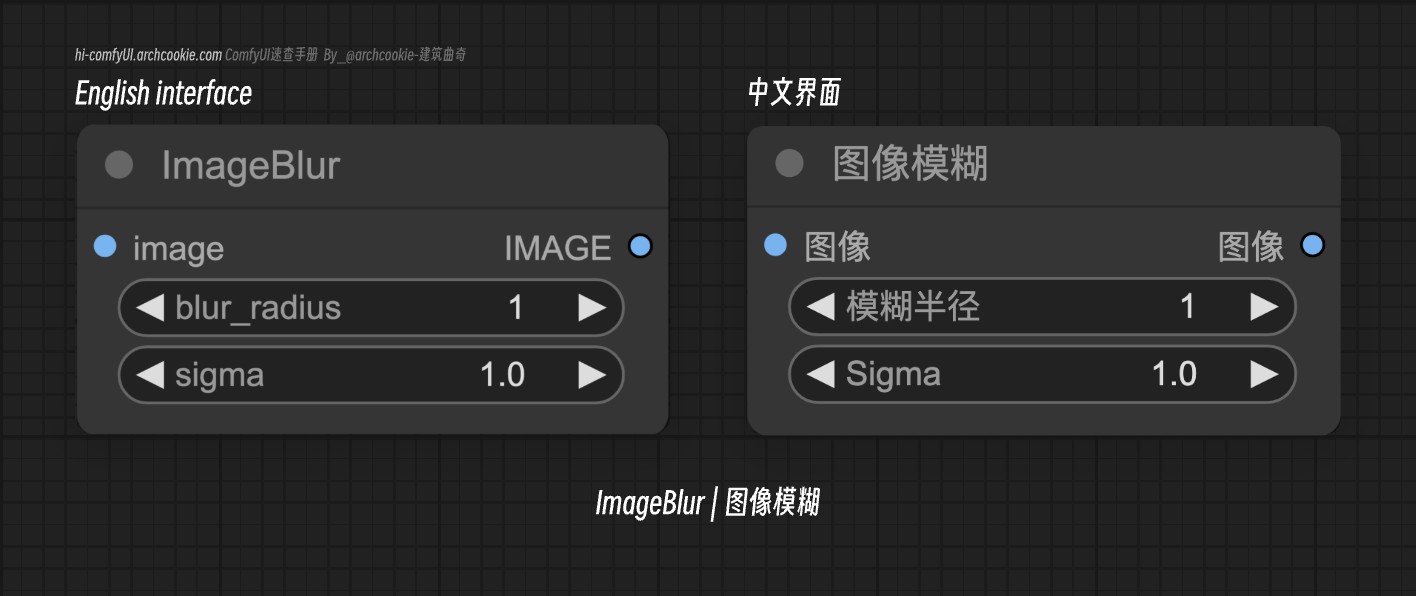
此节点对图像应用高斯模糊,允许软化边缘并减少细节和噪声。它通过参数提供对模糊强度和扩散的控制。
输入类型
| 参数名称 | 数据类型 | 作用 |
|---|---|---|
image | IMAGE | 要模糊的输入图像。这是模糊效果的主要目标。 |
blur_radius | INT | 确定模糊效果的半径。更大的半径会导致更明显的模糊。 |
sigma | FLOAT | 控制模糊的扩散。更高的sigma值意味着模糊将影响每个像素周围的更广泛区域。 |
输出类型
| 参数名称 | 数据类型 | 作用 |
|---|---|---|
image | IMAGE | 输出是输入图像的模糊版本,模糊程度由输入参数决定。 |
Image Quantize|图像量化-ComfyUI节点
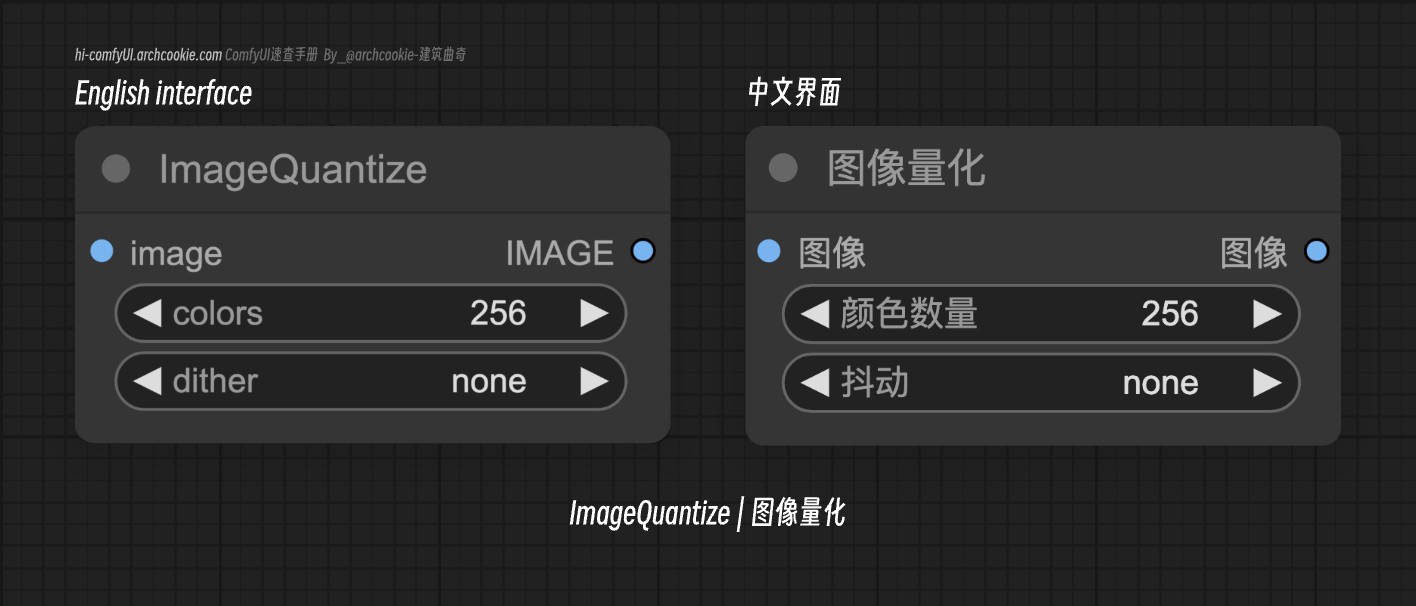
此节点设计用于将图像的颜色数量减少到指定数量,可选择应用抖动技术以维持视觉质量。此过程适用于创建基于调色板的图像或为了某些应用减少颜色复杂性。
输入类型
| 参数名称 | 数据类型 | 作用 |
|---|---|---|
image | IMAGE | 要量化的输入图像张量。它作为颜色减少执行的主要数据。 |
colors | INT | 指定要将图像减少到的颜色数量。它通过确定调色板大小直接影响量化过程。 |
dither | COMBO[STRING] | 确定量化过程中应用的抖动技术,影响输出图像的视觉质量和外观。 |
输出类型
| 参数名称 | 数据类型 | 作用 |
|---|---|---|
image | IMAGE | 输入图像的量化版本,颜色复杂性减少,并可选择性地应用抖动以维持视觉质量。 |
Image Sharpen|图像锐化-ComfyUI节点

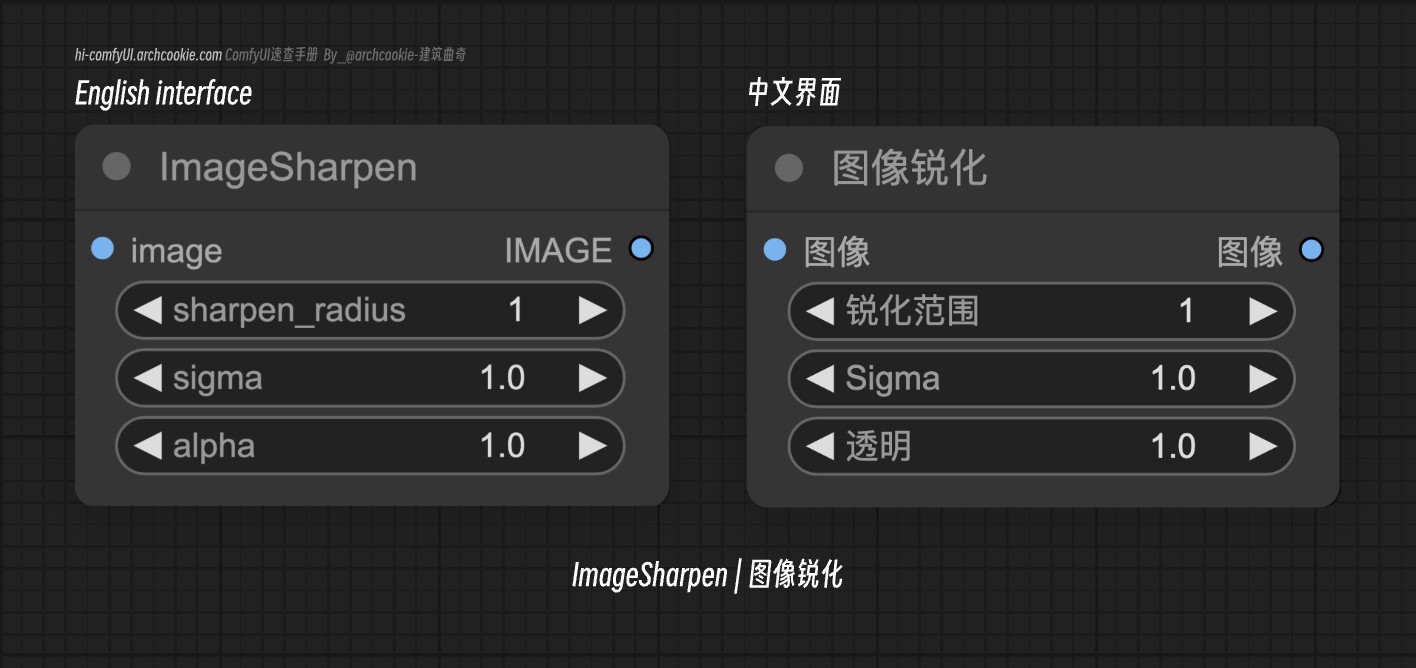 此节点通过强调图像的边缘和细节来增强图像的清晰度。它对图像应用锐化滤镜,可以调整强度和半径,使图像看起来更清晰和鲜明。
输入类型
| 参数名称 | 数据类型 | 作用 |
|---|---|---|
image | IMAGE | 要锐化的输入图像。此参数至关重要,因为它决定了将应用锐化效果的基础图像。 |
sharpen_radius | INT | 定义锐化效果的半径。较大的半径意味着边缘周围更多的像素将受到影响,导致更明显的锐化效果。 |
sigma | FLOAT | 控制锐化效果的扩散。较高的sigma值会在边缘产生更平滑的过渡,而较低的sigma使锐化更局部化。 |
alpha | FLOAT | 调整锐化效果的强度。较高的alpha值会导致更强的锐化效果。 |
输出类型
| 参数名称 | 数据类型 | 作用 |
|---|---|---|
image | IMAGE | 锐化的图像,边缘和细节得到增强,准备好进行进一步处理或显示。 |
Canny
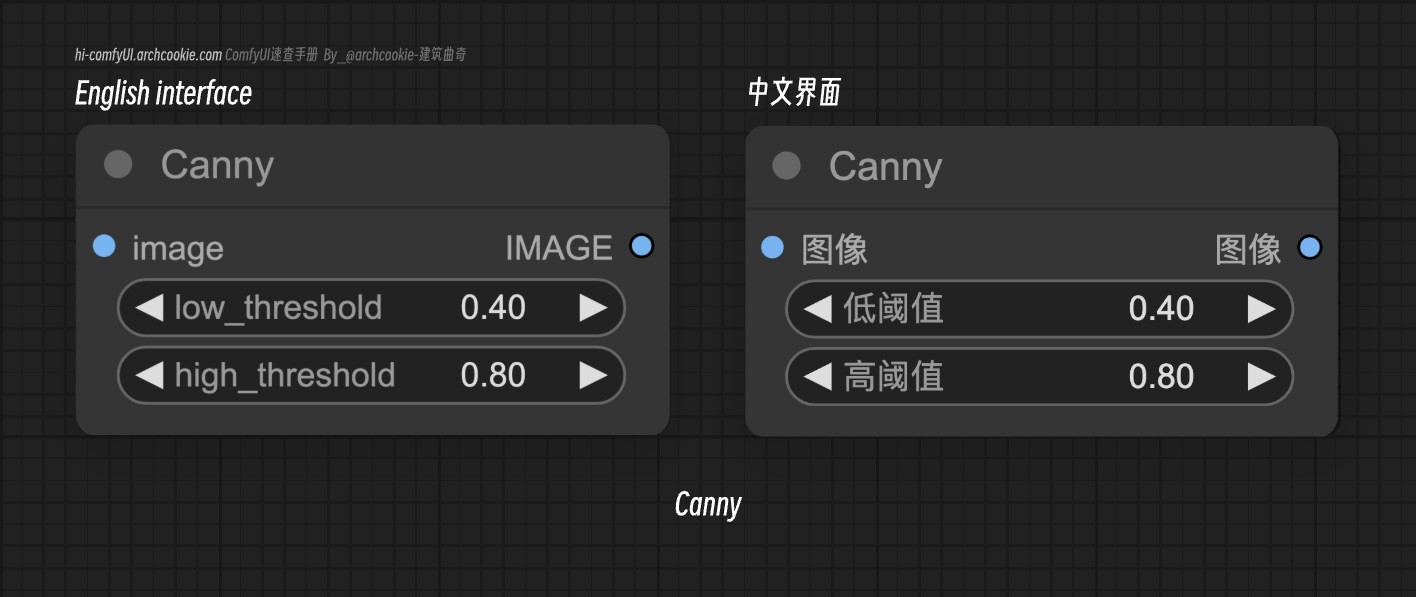
canny节点主要用于检测载入图像的边缘 此节点设计用于图像的边缘检测,利用Canny算法识别和突出边缘。这个过程涉及对输入图像应用一系列滤波器来检测高梯度区域,这些区域对应于边缘,从而增强图像的结构细节。
输入类型
| 参数名称 | 数据类型 | 作用 |
|---|---|---|
图像 | IMAGE | 要进行边缘检测处理的输入图像。它至关重要,因为它是边缘检测操作的基础。 |
低阈值 | FLOAT | 取值0~0.99,边缘检测中 hysteresis 过程的下限阈值。它决定了被认为是边缘的最小强度梯度,影响边缘检测的灵敏度。 |
高阈值 | FLOAT | 取值0~0.99,边缘检测中 hysteresis 过程的上限阈值。它设置了被认为是边缘的最大强度梯度,影响边缘检测的选择性。 |
输出类型
| 参数名称 | 数据类型 | 作用 |
|---|---|---|
图像 | IMAGE | 输出是使用Canny算法检测到边缘的图像,其中边缘被突出显示,增强了原始图像的结构细节。 |
Preview Image-预览图像
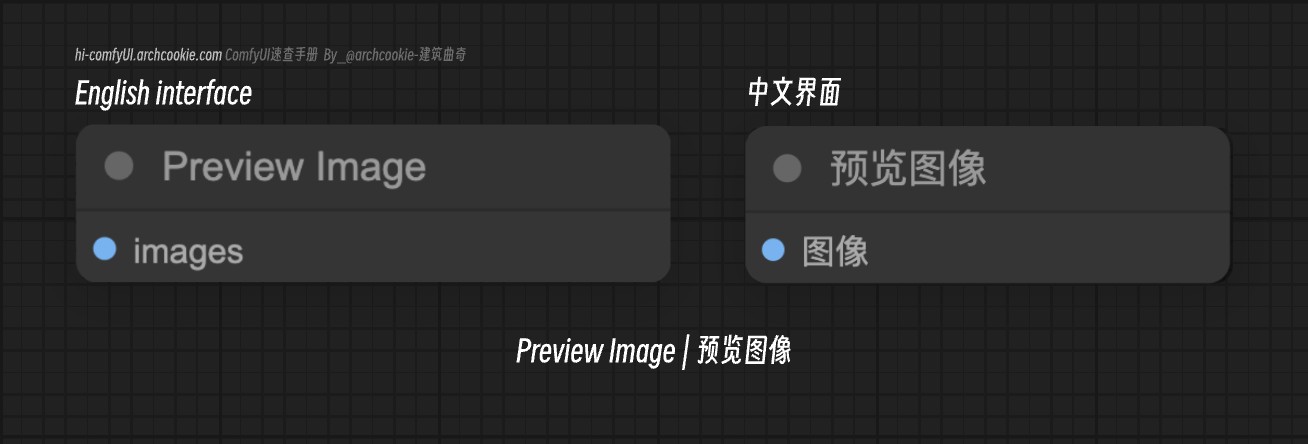
文档说明
- 类名:
PreviewImage - 类别:
image - 输出节点:
True
预览图像节点旨在创建临时预览图像。它自动为每个图像生成一个独特的临时文件名,将图像压缩到指定级别,并将其保存到临时目录中。这个功能特别适用于在处理期间生成图像的预览,而不影响原始文件。
输入类型
| 参数名称 | 数据类型 | 作用 |
|---|---|---|
images | IMAGE | images 输入指定要处理并保存为临时预览图像的图像。这是节点的主要输入,决定了哪些图像将经历预览生成过程。 |
输出类型
该节点没有输出类型。
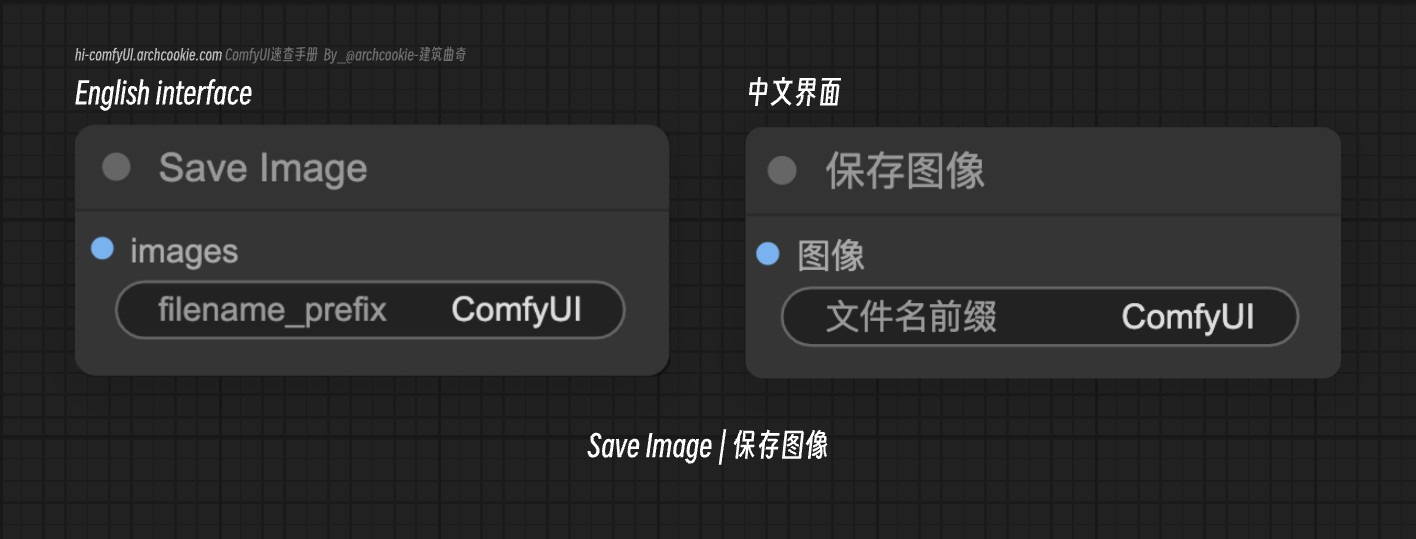
Save Image-保存图像节点,ComfyUI 中保存图像到本地的方法
文档说明
- 类名:
SaveImage - 类别:
image - 输出节点:
True
节点功能:Save Image-保存图像节点主要用于把图像保存到comfyUI的output文件夹中,如果中间过程你只是想预览而不是保存图像,可以使用[Preview Image-预览图像](/zh/comfyui-nodes/image/preview-image)节点
默认保存图片位置: ComfyUI/output/
输入类型
| 参数名称 | 数据类型 | 作用 |
|---|---|---|
images | IMAGE | 要保存的图像。此参数至关重要,因为它直接包含将被处理和保存到磁盘的图像数据。 |
filename_prefix | STRING | 保存到ComfyUI/output/文件夹中的图像的文件名前缀,默认为ComfyUI你也可以自定义对应的名称 |
节点右键功能菜单
在图片生成完成后在对应的菜单上右键有以下几个节点专属的选项及功能
| 选项名称 | 功能 |
|---|---|
Save Image-保存图像 | 保存图像到本地 |
Copy Image-复制图像 | 复制图像到剪贴板 |
Open Image-打开图像 | 在浏览新标签页打开图片 |
保存的图片一般为 PNG 格式,并且包含了所有的图片生成的数据,如果你想要使用对应的工作流进行再次生成,把对应图片载入 ComfyUI 中即可加载对应的工作流
Image Crop|图像裁剪-ComfyUI节点
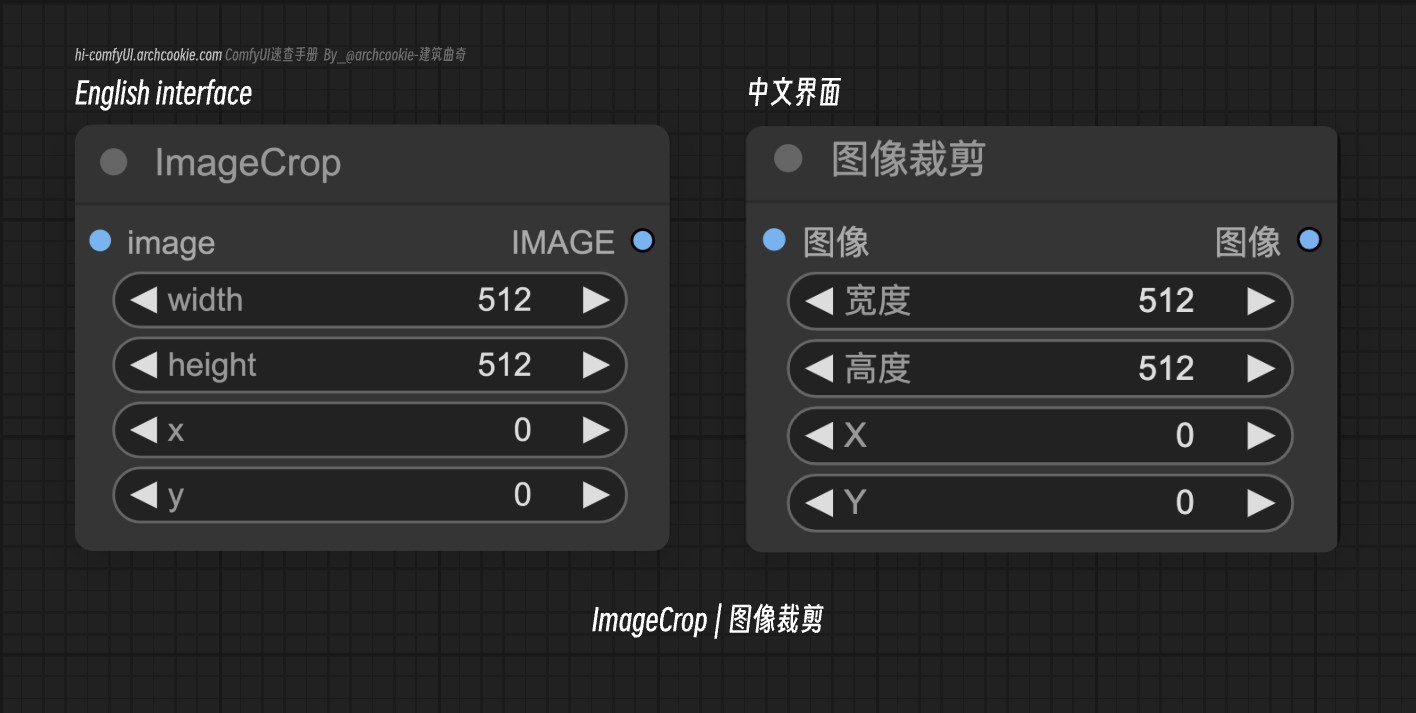
此节点设计用于根据指定的宽度和高度以及给定的 x 和 y 坐标对图像进行裁剪。这一功能对于聚焦于图像的特定区域或调整图像大小以满足某些要求至关重要。
输入类型
| 参数名称 | 数据类型 | 作用 |
|---|---|---|
image | IMAGE | 要裁剪的输入图像。此参数至关重要,因为它定义了将根据指定的尺寸和坐标提取区域的源图像。 |
width | INT | 指定裁剪图像的宽度。此参数决定了结果裁剪图像的宽度。 |
height | INT | 指定裁剪图像的高度。此参数决定了结果裁剪图像的高度。 |
x | INT | 裁剪区域左上角的 x 坐标。此参数为裁剪的宽度维度设置了起始点。 |
y | INT | 裁剪区域左上角的 y 坐标。此参数为裁剪的高度维度设置了起始点。 |
输出类型
| 参数名称 | 数据类型 | 作用 |
|---|---|---|
image | IMAGE | 裁剪操作的结果图像。此输出对于进一步处理或分析指定的图像区域非常重要。 |
Upscale Image|图像缩放-ComfyUI节点
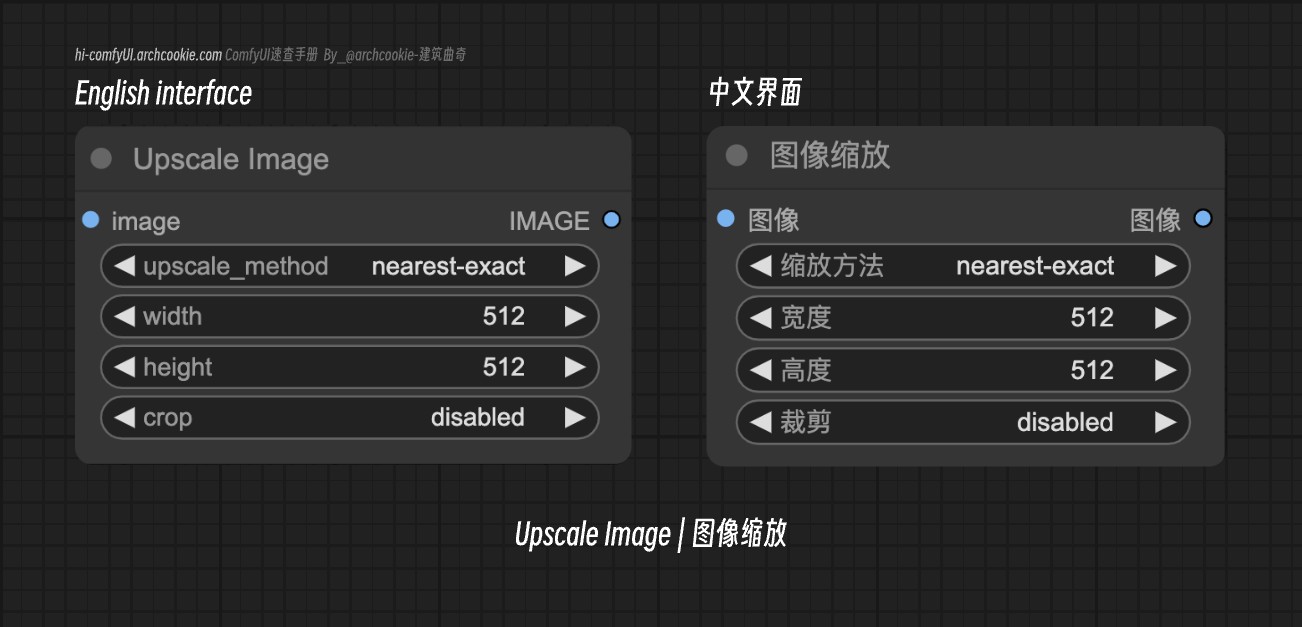
此节点设计用于将图像调整到特定的尺寸,提供了一系列放大方法以及裁剪调整大小后的图像的能力。它抽象了图像放大和裁剪的复杂性,提供了一个简单的接口,用于根据用户定义的参数修改图像尺寸。
输入类型
| 参数名称 | 数据类型 | 作用 |
|---|---|---|
图像 | IMAGE | 要放大的输入图像。此参数是节点操作的核心,作为应用尺寸转换的主要数据。输出图像的质量和尺寸直接受原始图像属性的影响。 |
缩放方法 | COMBO[STRING] | 指定用于放大图像的方法。方法的选择可以影响放大图像的质量和特性,影响调整大小后的输出的视觉保真度和潜在的伪影。 |
width | INT | 放大图像的目标宽度。此参数直接影响输出图像的尺寸,决定了调整大小操作的水平缩放。 |
height | INT | 放大图像的目标高度。此参数直接影响输出图像的尺寸,决定了调整大小操作的垂直缩放。 |
crop | COMBO[STRING] | 确定是否以及如何裁剪放大后的图像,提供禁用裁剪或中心裁剪的选项。通过潜在地去除边缘以适应指定的尺寸,这影响图像的最终构图。 |
输出类型
| 参数名称 | 数据类型 | 作用 |
|---|---|---|
image | IMAGE | 放大(和可选裁剪)的图像,准备好进行进一步处理或可视化。 |
Upscale Image By|图像按系数缩放-ComfyUI节点
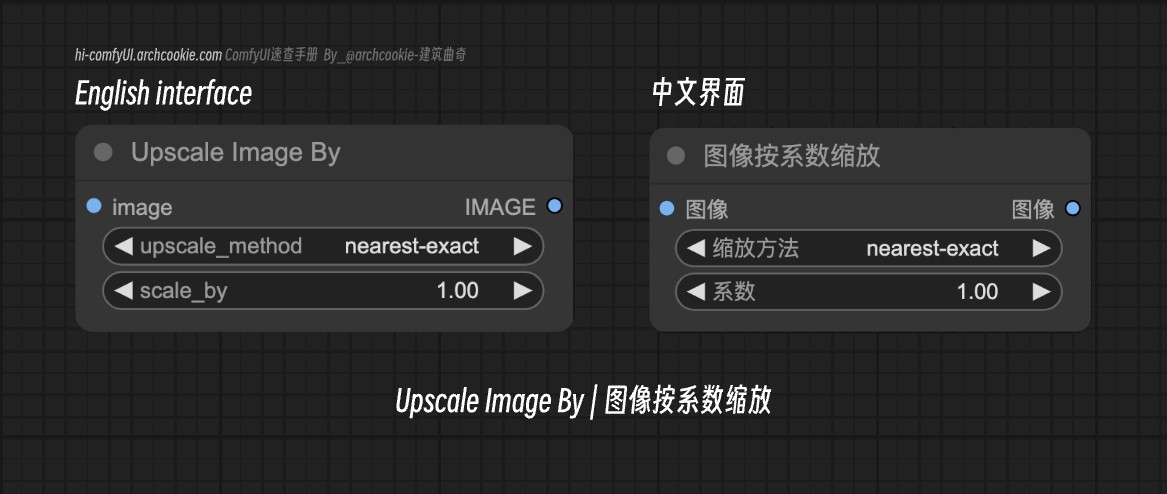
此节点设计用于使用各种插值方法通过指定的缩放因子放大图像。它允许以灵活的方式调整图像大小,以满足不同的放大需求。
输入类型
| 参数名称 | 数据类型 | 作用 |
|---|---|---|
image | IMAGE | 要放大的输入图像。此参数至关重要,因为它提供了将经历放大过程的基础图像。 |
upscale_method | COMBO[STRING] | 指定用于放大的插值方法。方法的选择可以影响放大图像的质量和特性。 |
scale_by | FLOAT | 图像将被放大的因子。这决定了输出图像相对于输入图像的尺寸增加。 |
输出类型
| 参数名称 | 数据类型 | 作用 |
|---|---|---|
image | IMAGE | 放大后的图像,根据指定的缩放因子和插值方法,比输入图像更大。 |
Image Scale To Total Pixels|图像按像素缩放-ComfyUI节点
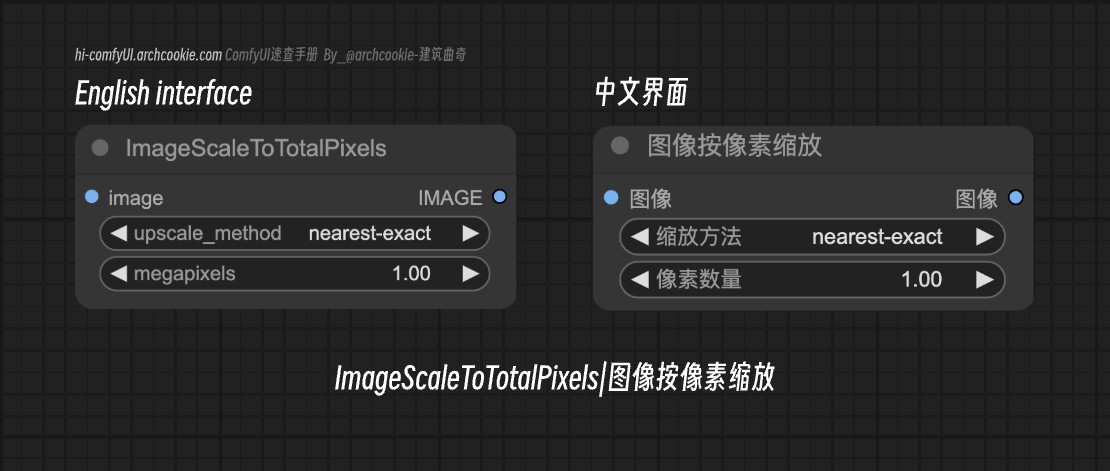
此节点设计用于将图像调整到指定的总像素数,同时保持纵横比。它提供多种方法来放大图像以实现所需的像素计数。
输入类型
| 参数名称 | 数据类型 | 作用 |
|---|---|---|
image | IMAGE | 要放大到指定总像素数的输入图像。 |
upscale_method | COMBO[STRING] | 用于放大图像的方法。它影响放大图像的质量和特性。 |
megapixels | FLOAT | 图像的目标大小,以百万像素为单位。这决定了放大图像的总像素数。 |
输出类型
| 参数名称 | 数据类型 | 作用 |
|---|---|---|
image | IMAGE | 具有指定总像素数的放大图像,保持原始纵横比。 |
Upscale Image(using Model)|图像通过模型放大-ComfyUI节点
.jpg)
此节点设计用于使用指定的放大模型放大图像。它通过将图像调整到适当的设备、有效管理内存,并以平铺方式应用放大模型来处理放大过程,以适应潜在的内存不足错误。
输入类型
| 参数名称 | 数据类型 | 作用 |
|---|---|---|
upscale_model | UPSCALE_MODEL | 用于放大图像的放大模型。它对于定义放大算法及其参数至关重要。 |
image | IMAGE | 要放大的图像。此输入对于确定将经历放大过程的源内容至关重要。 |
输出类型
| 参数名称 | 数据类型 | 作用 |
|---|---|---|
image | IMAGE | 放大后的图像,由放大模型处理。此输出是放大操作的结果,展示了增强的分辨率或质量。 |